
Langsung ke konten utama
Tekan enter untuk mencari atau ESC untuk menutup
Tutup Pencarian
Transync AI – Terjemahan Waktu Nyata
  • Uji Coba Gratis
Menu
  • Harga
  • Blog
  • Produk
    • Terjemahan waktu nyata AI
    • Terjemahan Rapat Langsung AI
    • Catatan rapat AI
    • Penerjemah Suara AI
    • Asisten AI: Kata Kunci dan Konteks
  • Kasus Penggunaan
    • Terjemahan Zoom
    • Terjemahan Microsoft Teams
    • Terjemahan Google Meet
    • Terjemahan suara WhatsApp
    • Terjemahan Pertemuan Tatap Muka
  • Mendukung
  • Unduh
  • Uji Coba Gratis
  • Harga
  • Blog
  • Produk
    • Terjemahan waktu nyata AI
    • Terjemahan Rapat Langsung AI
    • Catatan rapat AI
    • Penerjemah Suara AI
    • Asisten AI: Kata Kunci dan Konteks
  • Kasus Penggunaan
    • Terjemahan Zoom
    • Terjemahan Microsoft Teams
    • Terjemahan Google Meet
    • Terjemahan suara WhatsApp
    • Terjemahan Pertemuan Tatap Muka
  • Mendukung
  • Unduh

halo@transyncai.com

Memulai

2
  • Mulai Cepat
  • Hubungi kami

Panduan Pengguna

6
  • Cara Mendaftar Transync AI
  • Cara Berbagi Audio Komputer
  • Cara Memulai Penerjemahan Waktu Nyata
  • Cara Mengakses Transkrip dan Ringkasan Rapat
  • Cara Menggunakan Asisten AI
  • Cara Mengisi Ulang dan Meminta Pengembalian Dana

Sumber daya

3
  • Laporan Kepatuhan
  • Syarat dan Kebijakan
  • Catatan Perubahan
Lihat Kategori
  • Rumah
  • Dokumen
  • Memulai
  • Mulai Cepat

Mulai Cepat

1 menit membaca


Ikuti panduan cepat langkah demi langkah sederhana ini menggunakan Transink AI dengan perangkat lunak Rapat, seperti Tim Microsoft, Zoom, atau Google Meet,

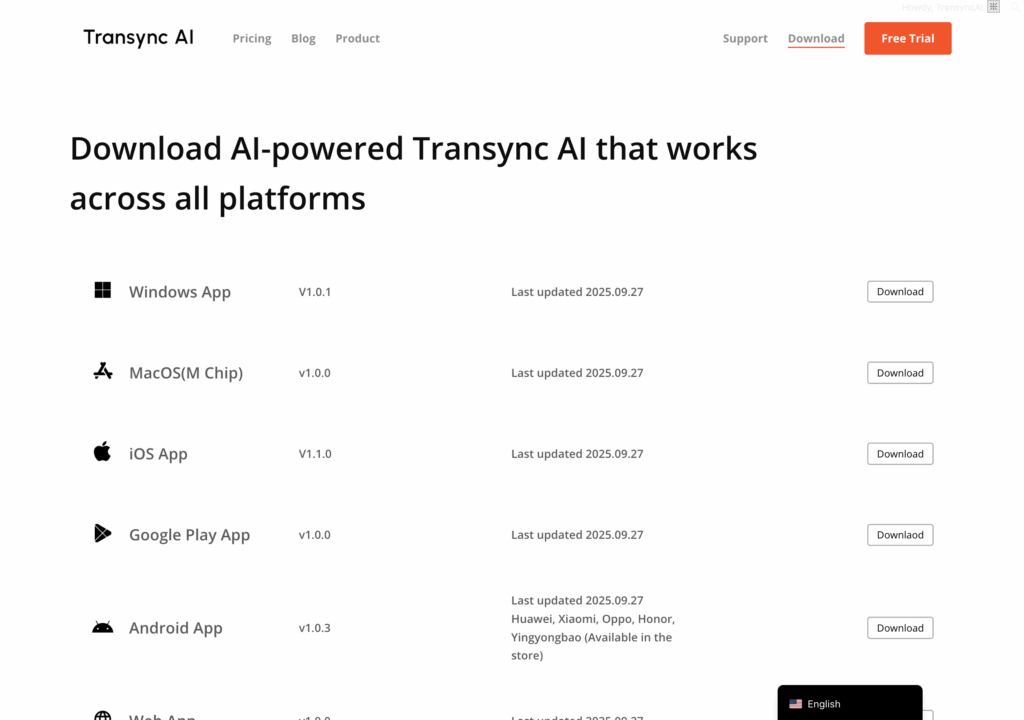
1. Unduh dan Masuk #

Kunjungi https://www.transyncai.com/download/ untuk mengunduh Transync AI, lalu masuk dengan akun Anda.
2. Bergabunglah dalam Rapat Tim #

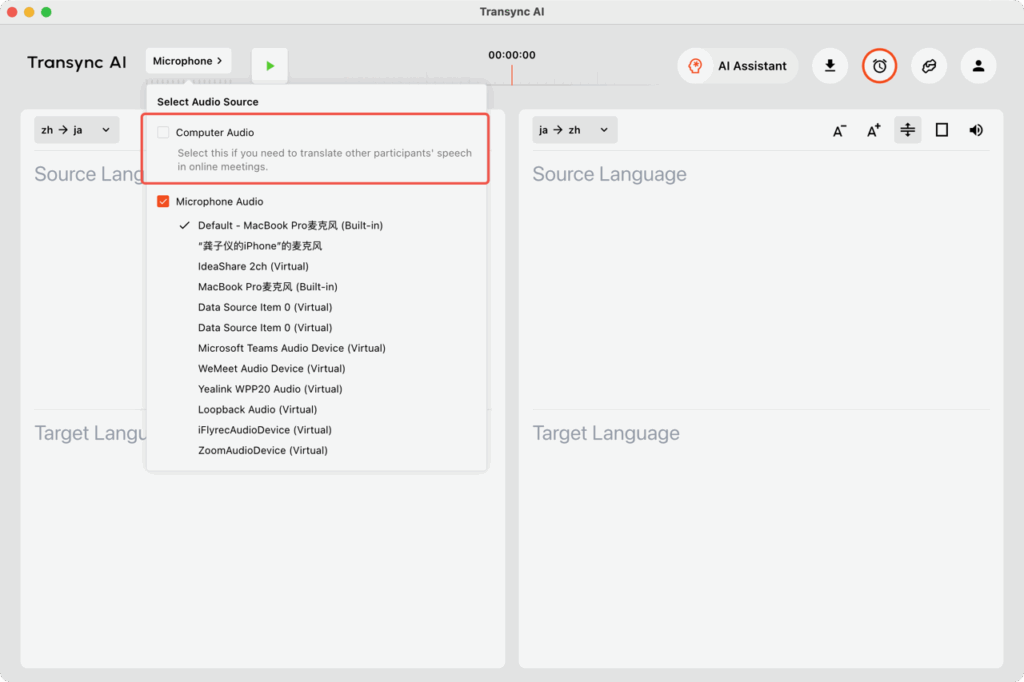
Buka versi desktop Microsoft Teams dan masuk ke rapat Anda.
Di Transync AI, centang opsi "Audio Komputer" untuk memastikan suara peserta lain ditangkap dan diterjemahkan secara real-time.
3. Aktifkan Siaran Suara (Opsional) #

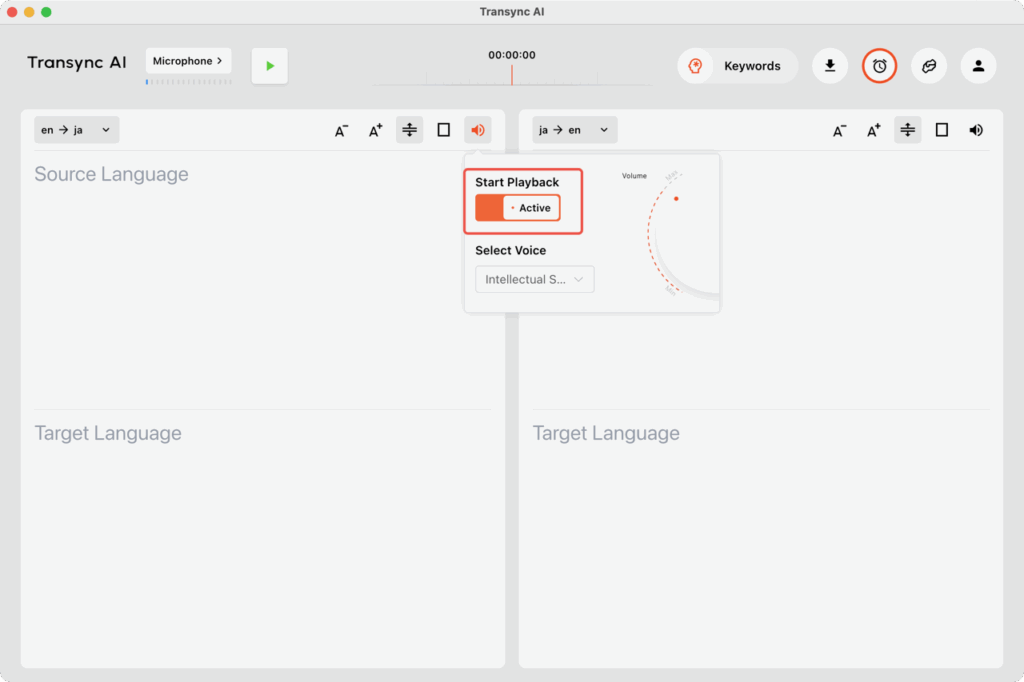
Jika Anda ingin terjemahan ucapan diputar dengan suara keras, aktifkan fitur “Siaran Suara” di pojok kanan atas panel terjemahan.
Pilih “Putar melalui Speaker” agar peserta lain dalam rapat dapat mendengar hasil terjemahannya.
4. Pilih Bahasa Terjemahan #

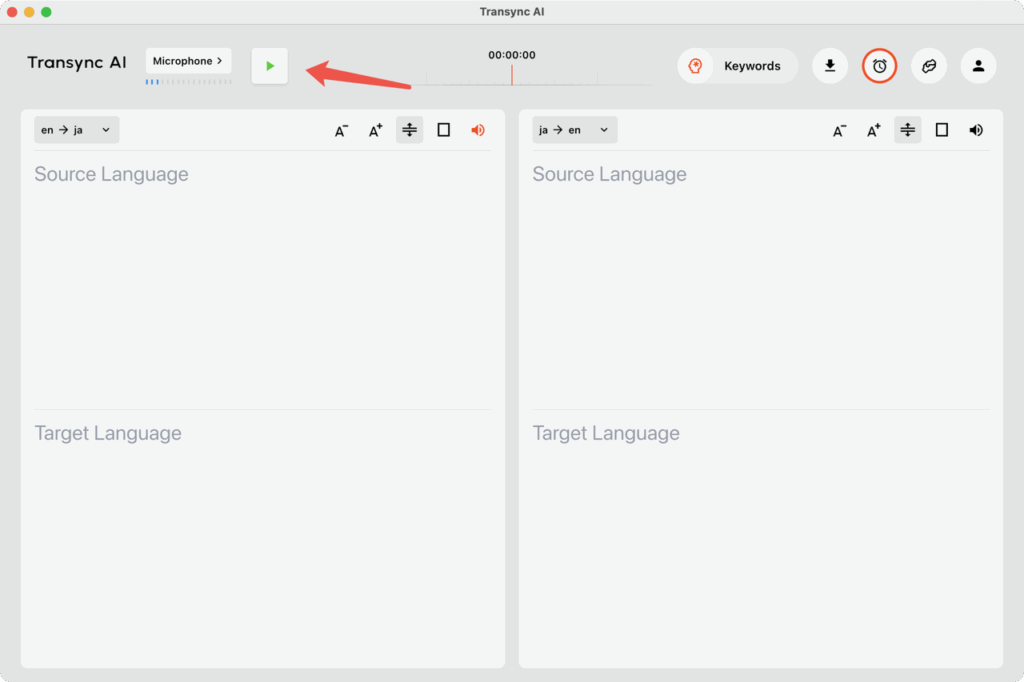
Konfirmasikan pasangan terjemahan yang Anda inginkan (misalnya, Inggris ↔ Jepang), lalu klik “Mulai Penerjemahan” untuk memulai penerjemahan waktu nyata.
5. Bagikan Audio Komputer di Aplikasi Rapat #

Pada beberapa komputer, peserta lain mungkin masih tidak dapat mendengar siaran meskipun menggunakan speaker.
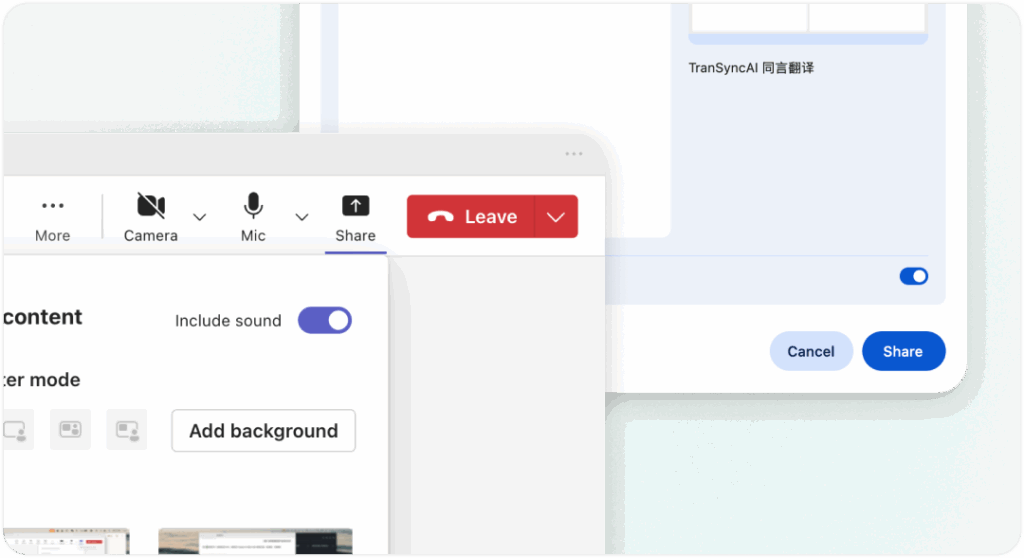
Untuk memperbaikinya, Anda perlu berbagi layar dan audio sistem di perangkat lunak rapat Anda.
Di Teams, Zoom, atau Google Meet, klik “Bagikan Layar” dan pastikan “Bagikan Suara Komputer” diaktifkan.
Diperbarui pada 2025 10 Januari 22 Agustus

Apakah dokumen ini membantu?

  • Senang
  • Sedih

Bagikan Artikel Ini :

  • Facebook
  • X
  • LinkedIn
  • Pinterest
Hubungi kami
Daftar isi
  • 1. Unduh dan Masuk
  • 2. Bergabunglah dalam Rapat Tim
  • 3. Aktifkan Siaran Suara (Opsional)
  • 4. Pilih Bahasa Terjemahan
  • 5. Bagikan Audio Komputer di Aplikasi Rapat

小红书 抖音 Bilibili 知乎 Youtube TikTok

沪ICP备2025119728号

Kontak: support@transyncai.com

Produk

  • Peralatan
  • Terjemahan waktu nyata AI
  • Terjemahan AI Live Meeting
  • Catatan Rapat AI
  • Penerjemah Suara AI
  • Asisten AI

Halaman

  • Harga
  • Blog
  • Mendukung
  • Unduh
  • Catatan Perubahan
  • Uji Coba Gratis

Ketentuan

  • Pribadi
  • Ketentuan Layanan
  • Kepatuhan

© 2026 Transync AI – Terjemahan Waktu Nyata.

Bahasa Indonesia
English 简体中文 日本語 한국어 Русский Français Español Deutsch Italiano Čeština ไทย 繁體中文 Português do Brasil العربية हिन्दी Tiếng Việt Türkçe Nederlands Polski Українська