
انتقل إلى المحتوى الرئيسي
اضغط على Enter للبحث أو ESC للإغلاق
إغلاق البحث
Transync AI – الترجمة الفورية
  • نسخة تجريبية مجانية
قائمة طعام
  • التسعير
  • مدونة
  • منتج
    • الترجمة الفورية بالذكاء الاصطناعي
    • ترجمة الاجتماعات المباشرة باستخدام الذكاء الاصطناعي
    • ملاحظات اجتماع الذكاء الاصطناعي
    • مترجم صوتي بالذكاء الاصطناعي
    • مساعد الذكاء الاصطناعي: الكلمات الرئيسية والسياق
  • حالات الاستخدام
    • ترجمة زووم
    • ترجمة Microsoft Teams
    • ترجمة المكالمات الصوتية عبر واتساب
  • يدعم
  • تحميل
  • نسخة تجريبية مجانية
  • التسعير
  • مدونة
  • منتج
    • الترجمة الفورية بالذكاء الاصطناعي
    • ترجمة الاجتماعات المباشرة باستخدام الذكاء الاصطناعي
    • ملاحظات اجتماع الذكاء الاصطناعي
    • مترجم صوتي بالذكاء الاصطناعي
    • مساعد الذكاء الاصطناعي: الكلمات الرئيسية والسياق
  • حالات الاستخدام
    • ترجمة زووم
    • ترجمة Microsoft Teams
    • ترجمة المكالمات الصوتية عبر واتساب
  • يدعم
  • تحميل

مرحباً@transyncai.com

ابدء

2
  • البدء السريع
  • اتصل بنا

دليل المستخدم

6
  • كيفية تسجيل Transync AI
  • كيفية مشاركة الصوت على الكمبيوتر
  • كيفية بدء الترجمة في الوقت الفعلي
  • كيفية الوصول إلى نصوص وملخصات الاجتماعات
  • كيفية استخدام مساعد الذكاء الاصطناعي
  • كيفية إعادة الشحن وطلب استرداد الأموال

موارد

3
  • تقرير الامتثال
  • الشروط والسياسة
  • سجل التغييرات
عرض الفئات
  • بيت
  • المستندات
  • ابدء
  • البدء السريع

البدء السريع

قراءة لمدة دقيقة واحدة


اتبع دليل البدء السريع البسيط هذا خطوة بخطوة باستخدام ترانسينك الذكاء الاصطناعي مع برنامج الاجتماعات، مثل مايكروسوفت تيمز, Zoom أو Google Meet،

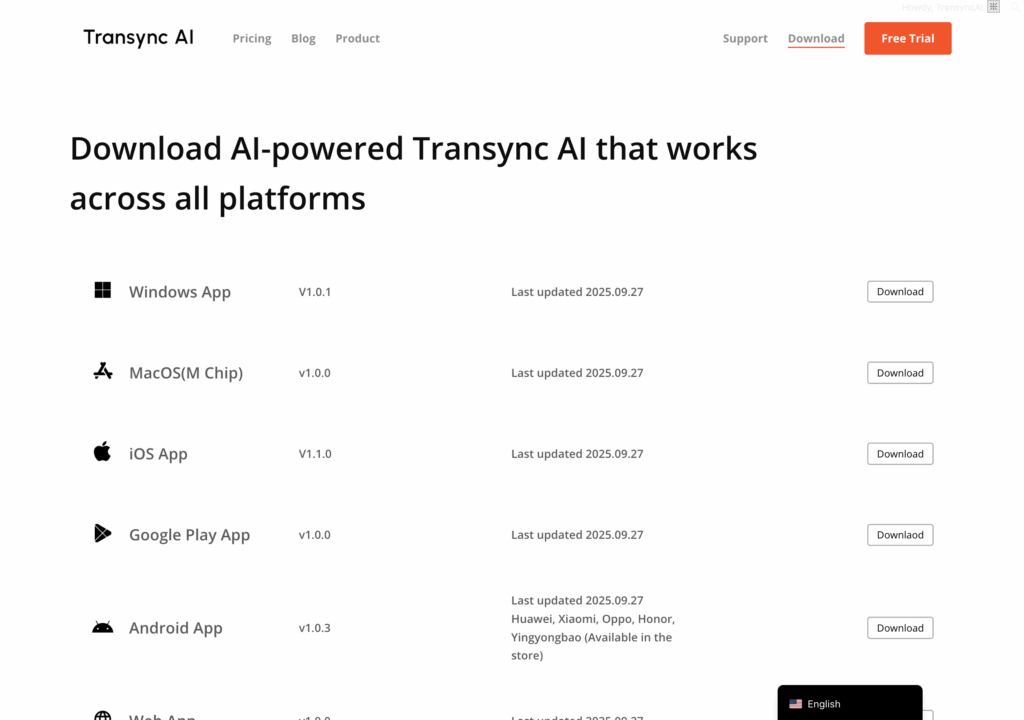
1. قم بالتنزيل وتسجيل الدخول #

قم بزيارة https://www.transyncai.com/download/ لتنزيل Transync AI، ثم قم بتسجيل الدخول باستخدام حسابك.
2. انضم إلى اجتماع الفرق #

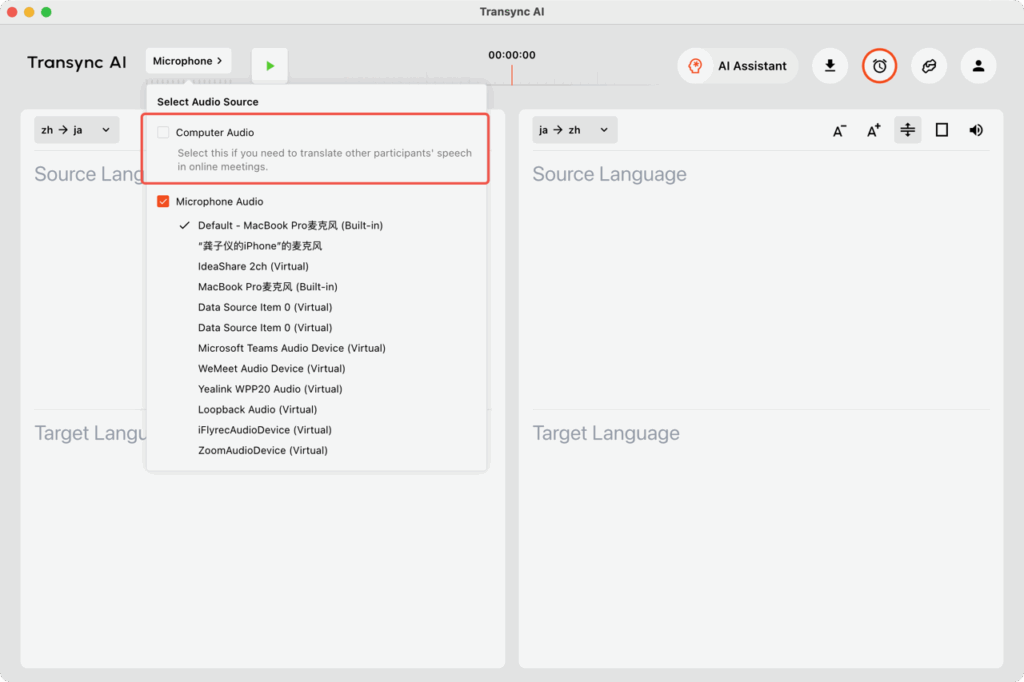
افتح إصدار سطح المكتب من Microsoft Teams وأدخل اجتماعك.
في Transync AI، حدد خيار "الصوت الكمبيوتر" للتأكد من التقاط أصوات المشاركين الآخرين وترجمتها في الوقت الفعلي.
3. تمكين البث الصوتي (اختياري) #

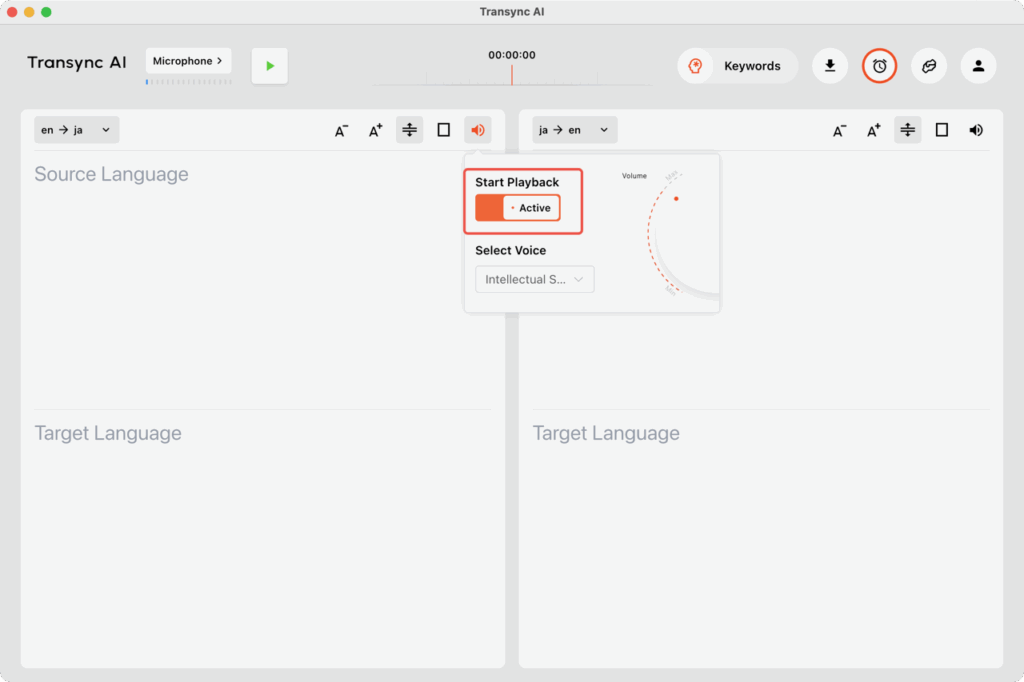
إذا كنت تريد تشغيل الكلام المترجم بصوت عالٍ، فقم بتشغيل ميزة "البث الصوتي" في الزاوية اليمنى العليا من لوحة الترجمة.
اختر "التشغيل عبر مكبر الصوت" حتى يتمكن المشاركون الآخرون في الاجتماع من سماع الناتج المترجم.
4. حدد لغات الترجمة #

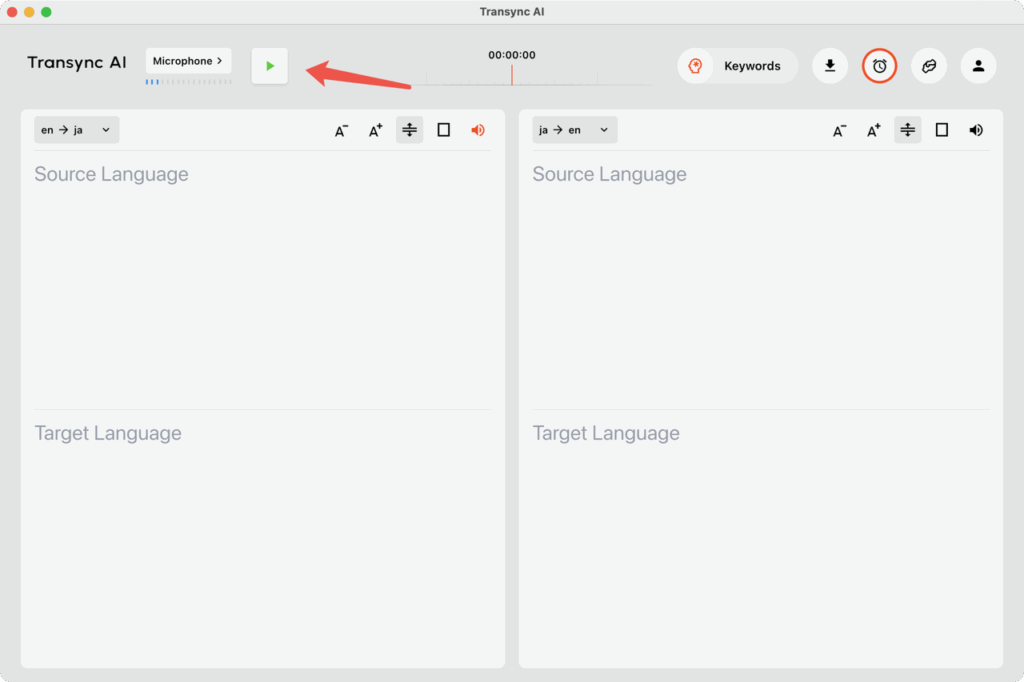
قم بتأكيد زوج الترجمة المطلوب (على سبيل المثال، الإنجليزية ↔ اليابانية)، ثم انقر فوق "بدء الترجمة" لبدء الترجمة في الوقت الفعلي.
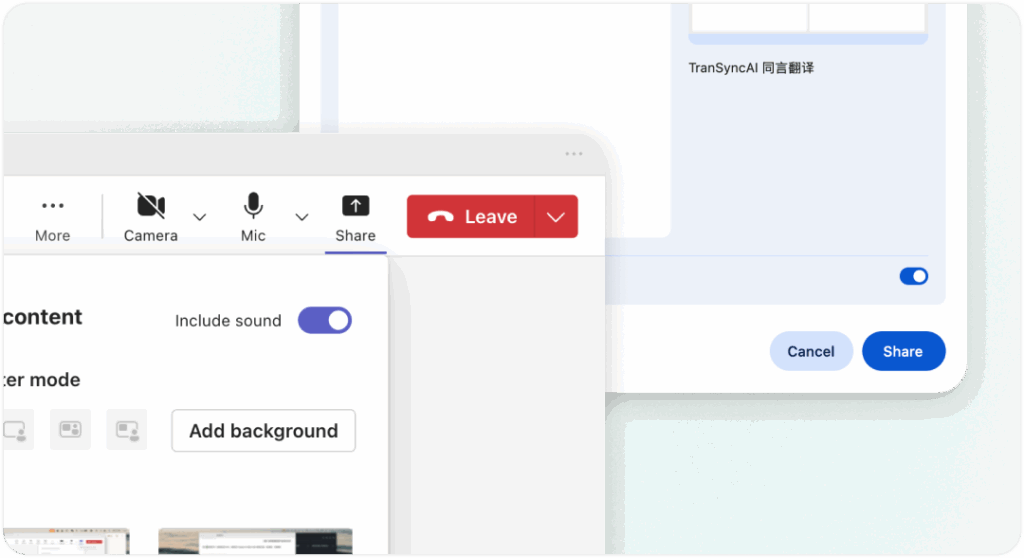
5. مشاركة صوت الكمبيوتر في تطبيق الاجتماع #

في بعض أجهزة الكمبيوتر، قد لا يتمكن المشاركون الآخرون من سماع البث حتى عند استخدام مكبرات الصوت.
لإصلاح هذه المشكلة، يتعين عليك مشاركة شاشتك وصوت النظام في برنامج الاجتماعات الخاص بك.
في Teams أو Zoom أو Google Meet، انقر فوق "مشاركة الشاشة" وتأكد من تمكين "مشاركة صوت الكمبيوتر".
حُدثت بتاريخ 2025 10月 22日

هل هذه الوثيقة مفيدة؟

  • سعيد
  • حزين

شارك هذه المقالة :

  • فيسبوك
  • إكس
  • لينكد إن
  • بينتريست
اتصل بنا
جدول المحتويات
  • 1. قم بالتنزيل وتسجيل الدخول
  • 2. الانضمام إلى اجتماع الفرق
  • 3. تمكين البث الصوتي (اختياري)
  • 4. حدد لغات الترجمة
  • 5. مشاركة صوت الكمبيوتر في تطبيق الاجتماع

红书 جديد بيليبيلي 知乎 يوتيوب تيك توك

رقم برنامج المقارنات الدولية 2025119728

الاتصال: support@transyncai.com

المنتج

  • أدوات
  • الترجمة الفورية بالذكاء الاصطناعي
  • ترجمة الاجتماعات المباشرة بالذكاء الاصطناعي
  • ملاحظات اجتماع الذكاء الاصطناعي
  • مترجم صوتي بالذكاء الاصطناعي
  • مساعد الذكاء الاصطناعي

الصفحات

  • التسعير
  • مدونة
  • يدعم
  • تحميل
  • سجل التغييرات
  • نسخة تجريبية مجانية

شروط

  • خصوصية
  • شروط الخدمة
  • امتثال

© 2026 Transync AI – الترجمة الفورية.

AR
EN_US ZH JA KO RU FR ES DE IT CS TH ZH_TW PT HI ID VI TR NL PL UK