
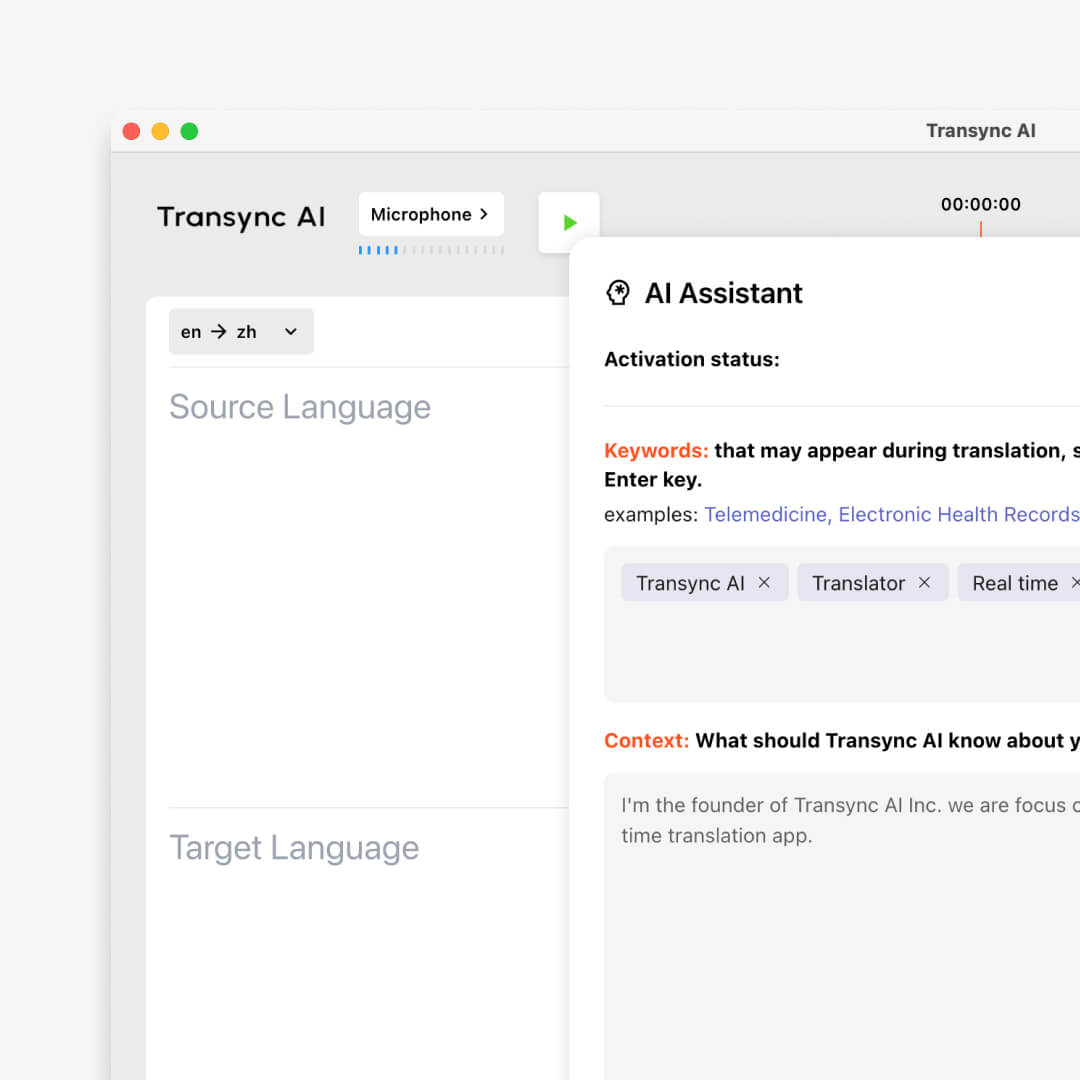
用户指南
最智能的会议AI翻译助手
放 关键词 和 语境 提高翻译准确性 超过 95%. 非常适合 学术会议, 商务谈判, 和 专业视频翻译, 这 Transync AI 助手 提供流畅、上下文感知的翻译,真正理解您的信息。.
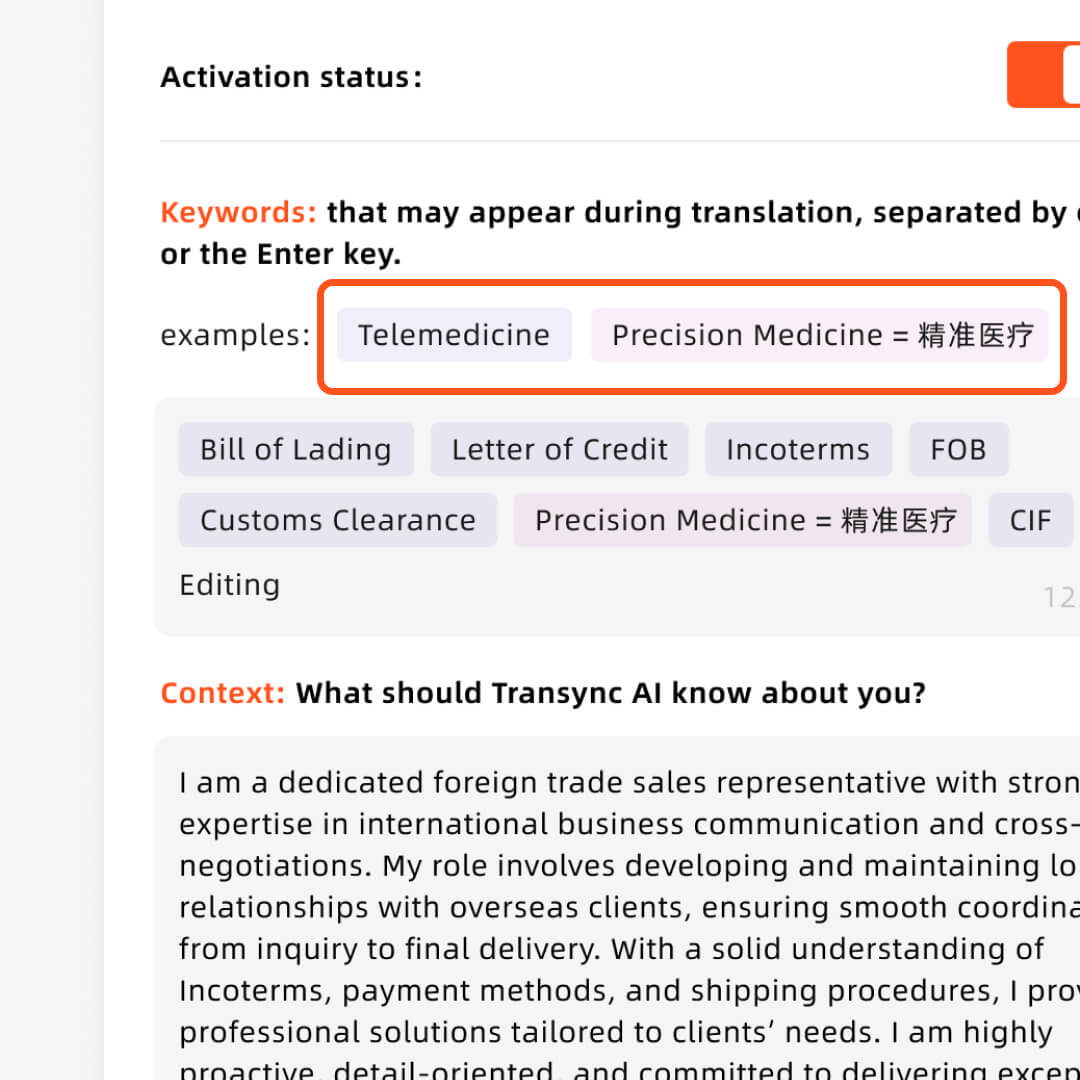
设置关键字
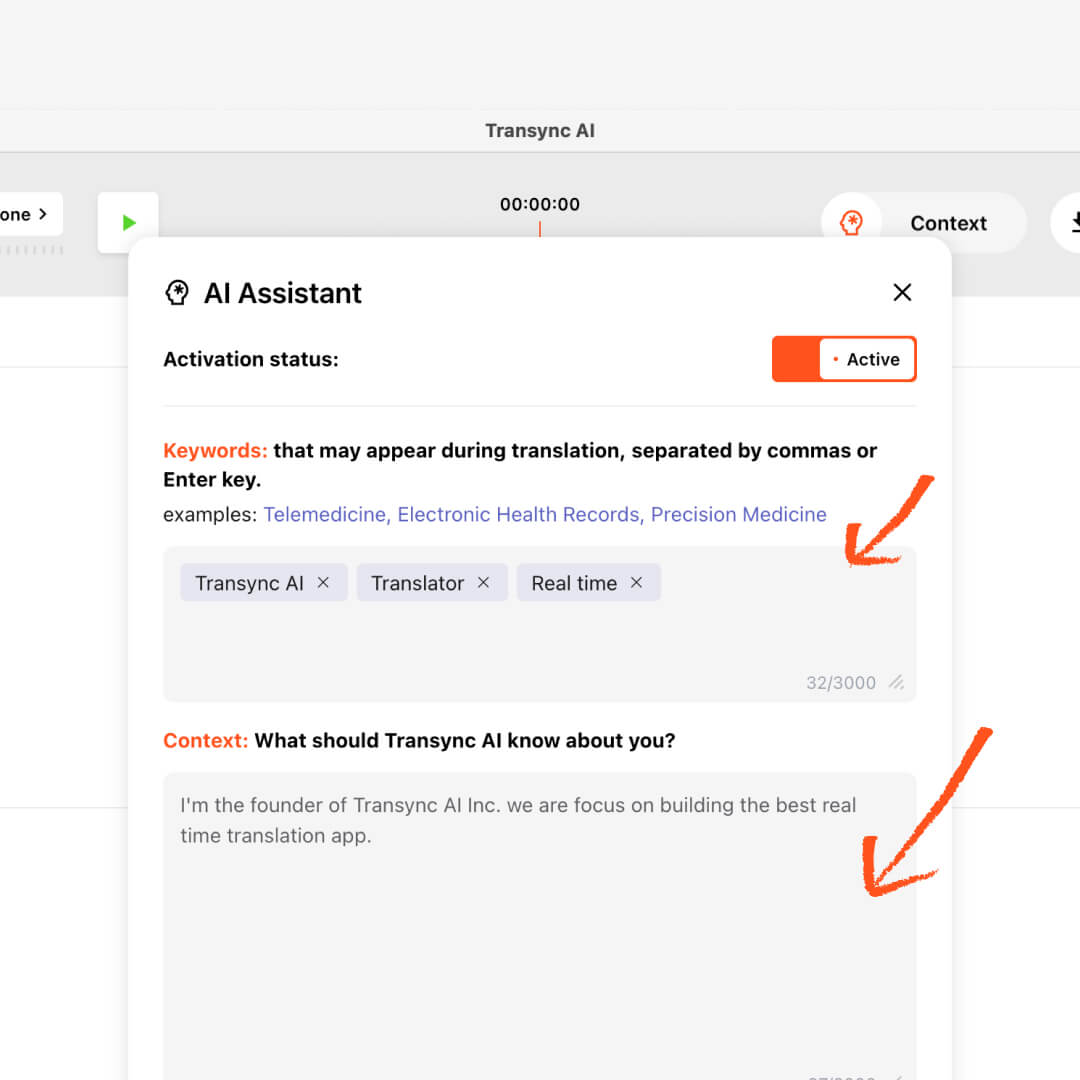
用逗号分隔每个关键词或按 Enter 键。需要识别和翻译的单词用等号连接。请保持简短精确,以帮助 AI 助手正确翻译(例如,“AI 翻译,Transync AI = 同言翻译,半导体,John Smith,营销活动”)。.
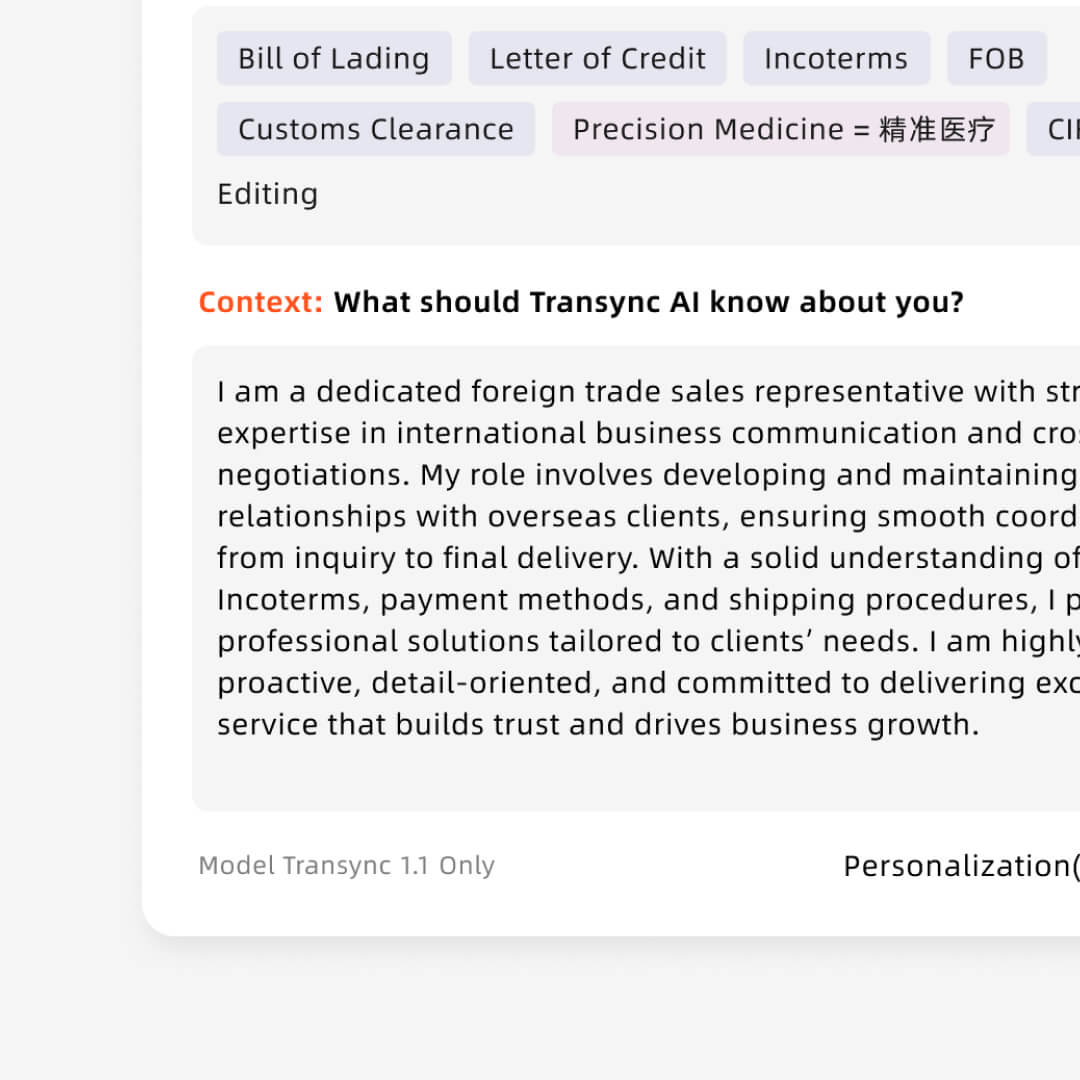
设置上下文
描述相关背景,例如您的职业、行业、会议主题以及任何背景信息。这有助于 AI 助手根据语气和术语调整翻译(例如,“我是可再生能源行业的产品经理;本次会议的主题是光伏系统的设计和实施。”)。.
常见问题解答
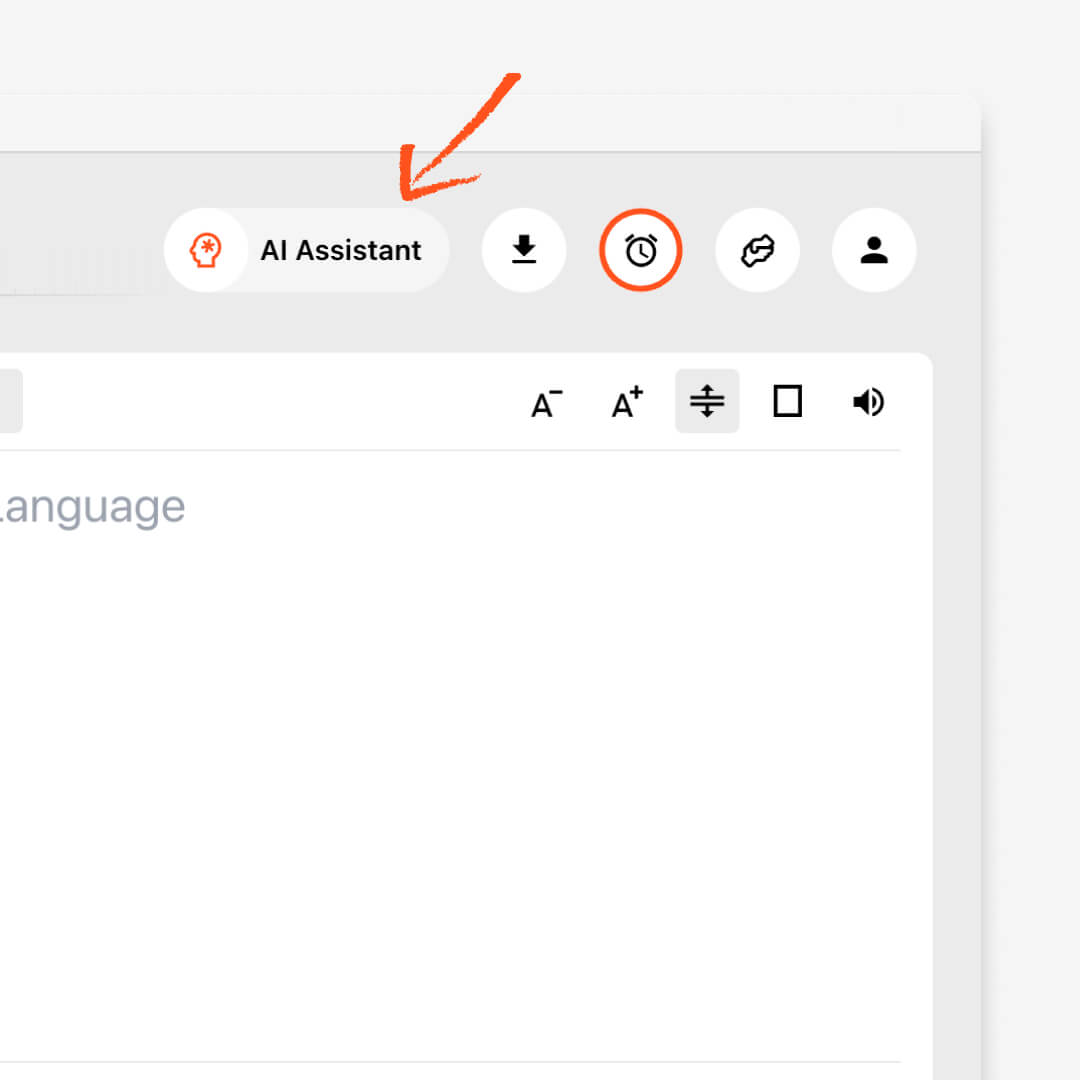
如何打开 Transync AI 助手?
点击 AI助手图标 在 Transync AI 界面的右上角。这将打开助手面板,您可以在其中输入关键字和上下文以开始智能交互。.
如何设置关键词?
在输入字段中输入 关键词 与您的任务或主题相关的关键词——例如会议主题、行业术语或视频主题。关键词可以帮助 AI 更好地理解您的关注点,并提供更精准的翻译或回复。.
如何添加上下文?
在 上下文部分, 描述任务的背景或场景——例如,“学术会议演讲翻译”或“跨境商务对话”。上下文允许人工智能调整语气、受众水平和目的,以获得更自然的结果。.
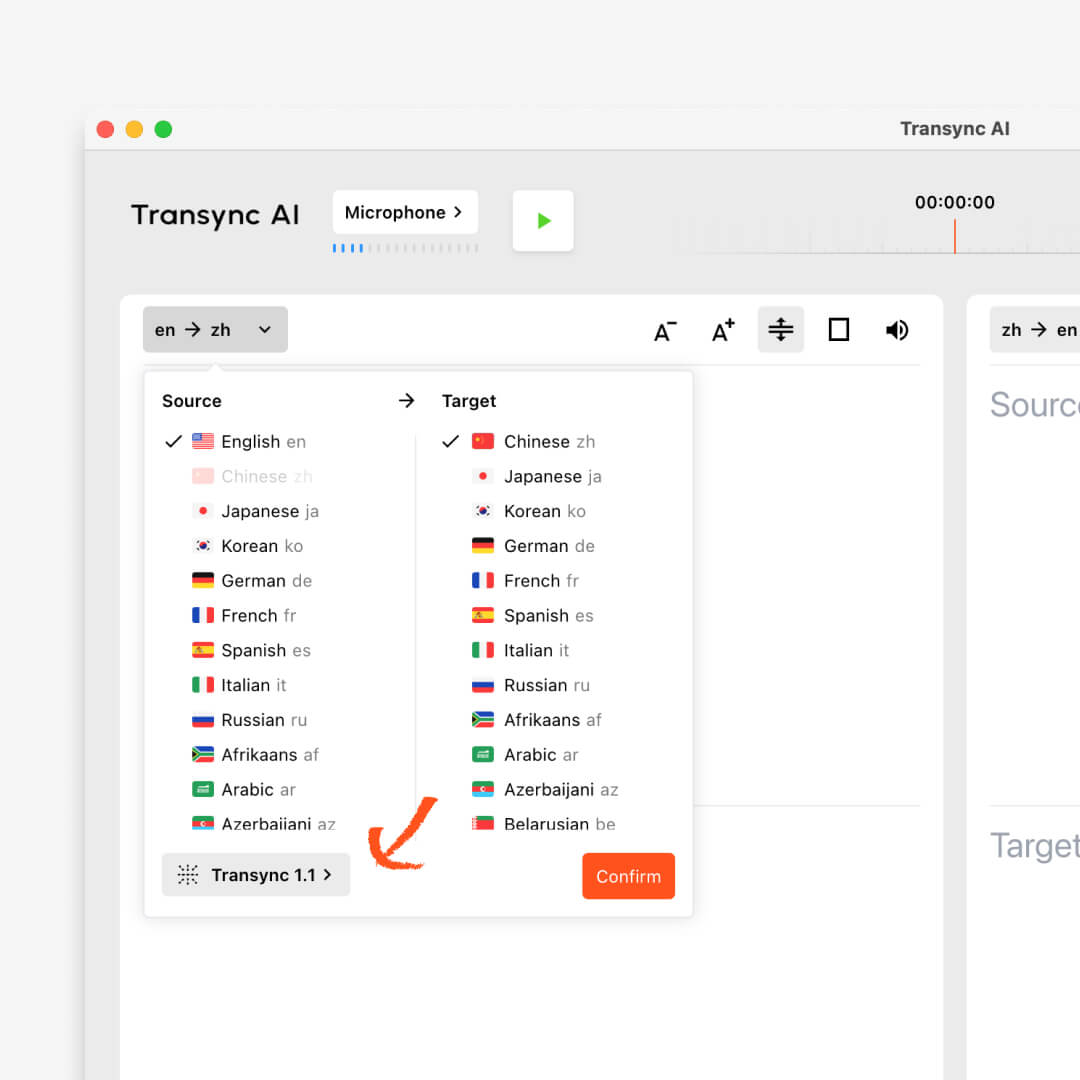
我如何确保选择了 Transync Model 1.1?
在开始之前,请检查语言对选择下拉菜单并确保 Transync模型1.1 被选中。最新版本针对实时翻译、上下文理解和增强的准确性进行了优化。.
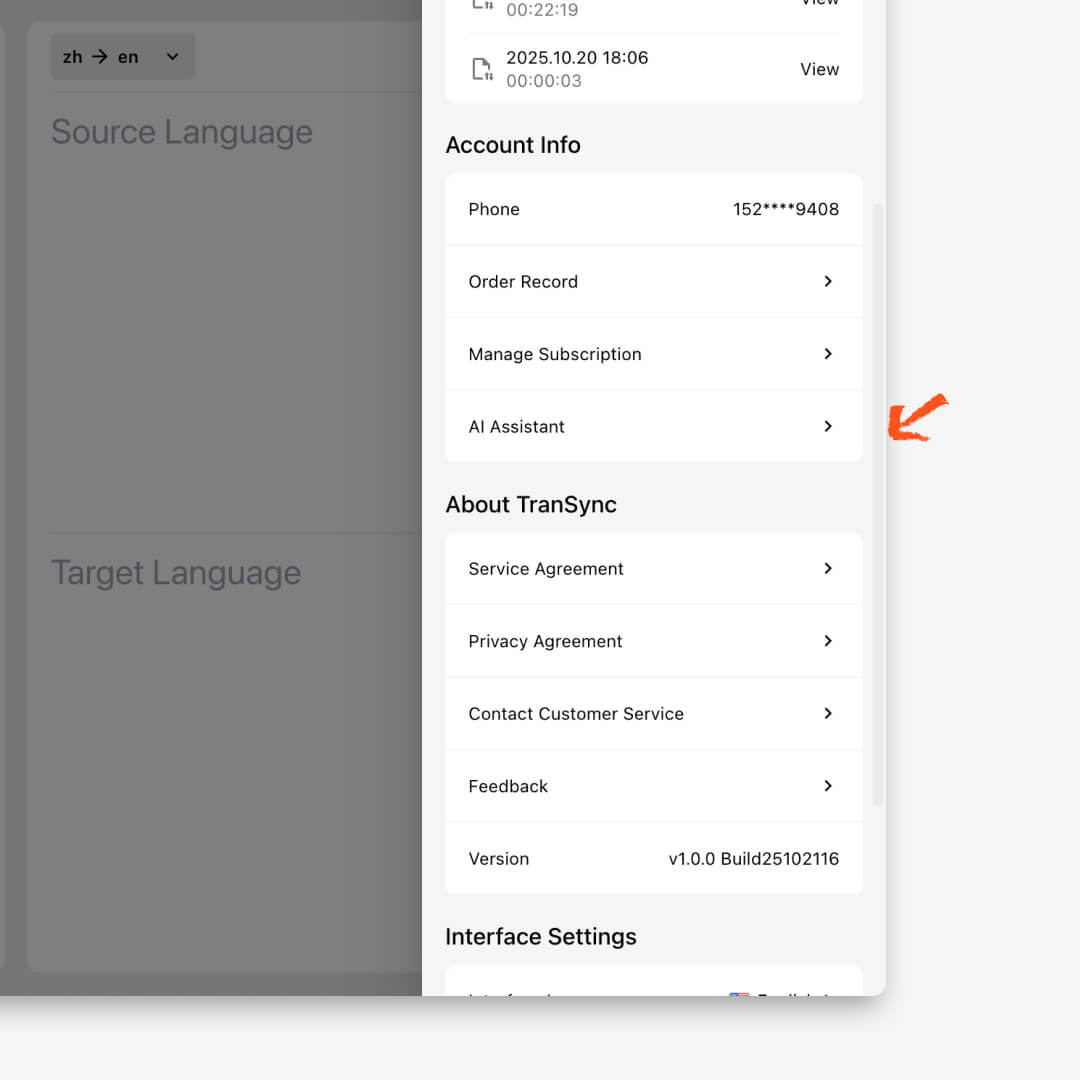
我怎样才能再次找到 AI 助手?
您可以随时从 个人资料 → AI 助手, ,您可以随时查看之前的提示、优化上下文或继续使用助手。所有这些内容都会与云端帐户同步。.