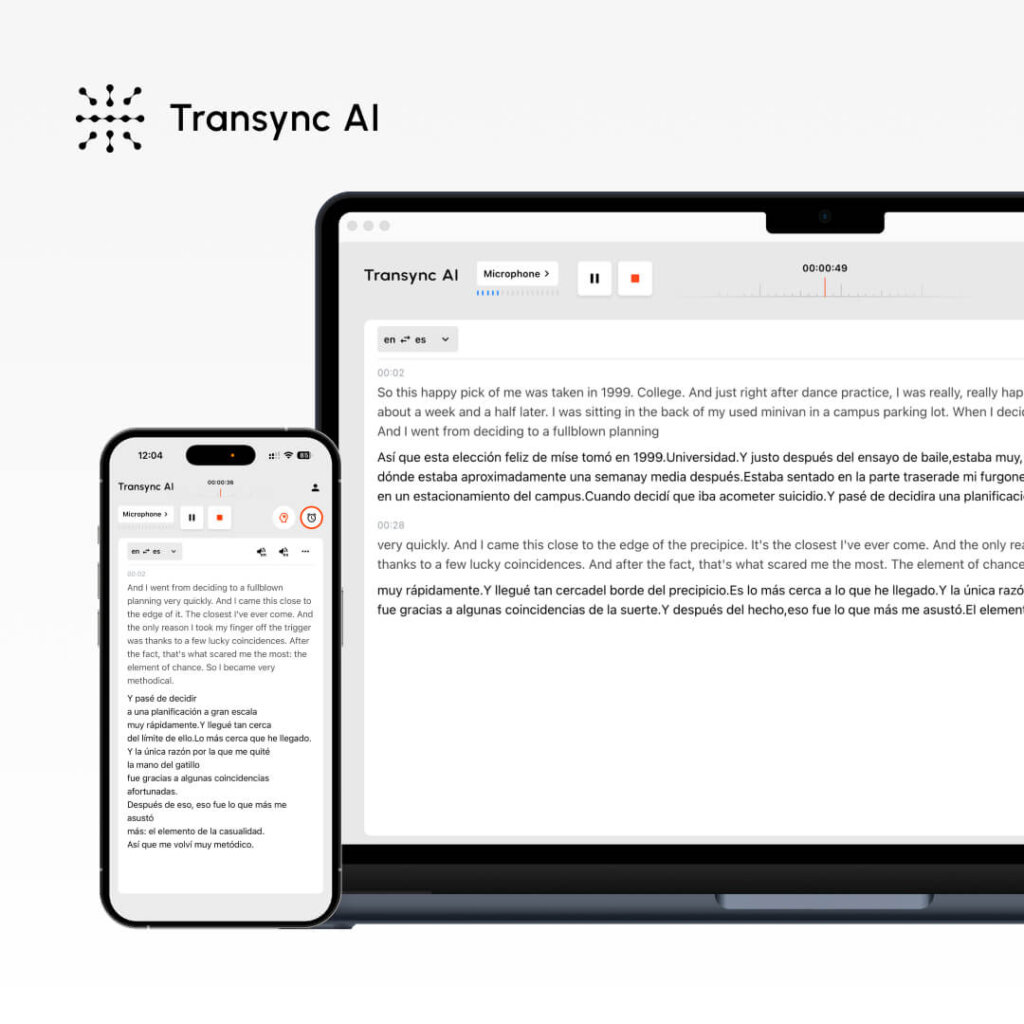
想使用实时翻译但不知道如何设置?实时翻译看似复杂,但现代解决方案让一切变得异常简单——只要你掌握了正确的步骤。.
本指南将全面指导您如何高效使用实时翻译功能,从初始设置到高级功能,应有尽有。无论您是进行国际销售电话、管理远程团队会议,还是主持多语言网络研讨会,您都将学习如何使用实时翻译实现无缝沟通。.
我们将重点关注 Transync AI (最简单的解决方案)同时还涵盖 JotMe 等其他产品,以便您可以选择最适合您需求的产品。.
什么是实时翻译?(以及为什么你需要它)
实时翻译 在会议期间,实时将口语翻译成另一种语言。与需要等待口译员的传统翻译不同,实时翻译即时完成,使不同语言使用者之间能够进行自然流畅的对话。.
实时翻译的常见应用场景:
✅ 销售电话 – 英语销售代表致电讲西班牙语的潜在客户 ✅ 团队会议 – 拥有多种母语的分布式团队 ✅ 客户支持 – 英语客服人员正在帮助西班牙客户 ✅ 网络研讨会 – 主持人用英语面向国际观众 ✅ 会议 – 多位演讲者和与会者使用不同语言 ✅ 求职面试 面试官和候选人使用不同的语言 ✅ 训练课程 跨越语言障碍的教师和学生 ✅ 商务谈判 – 跨语言的多方讨论 ✅ WhatsApp语音通话 – 个人/商务通话中的实时翻译 ✅ 面对面会议 – 面对面的多语种讨论,配有字幕
实时翻译的主要优势: 无需等待翻译。对话实时自然流畅。.
如何使用实时翻译:Transync AI(最简单的选择)
步骤 1:创建您的 Transsync AI 帐户
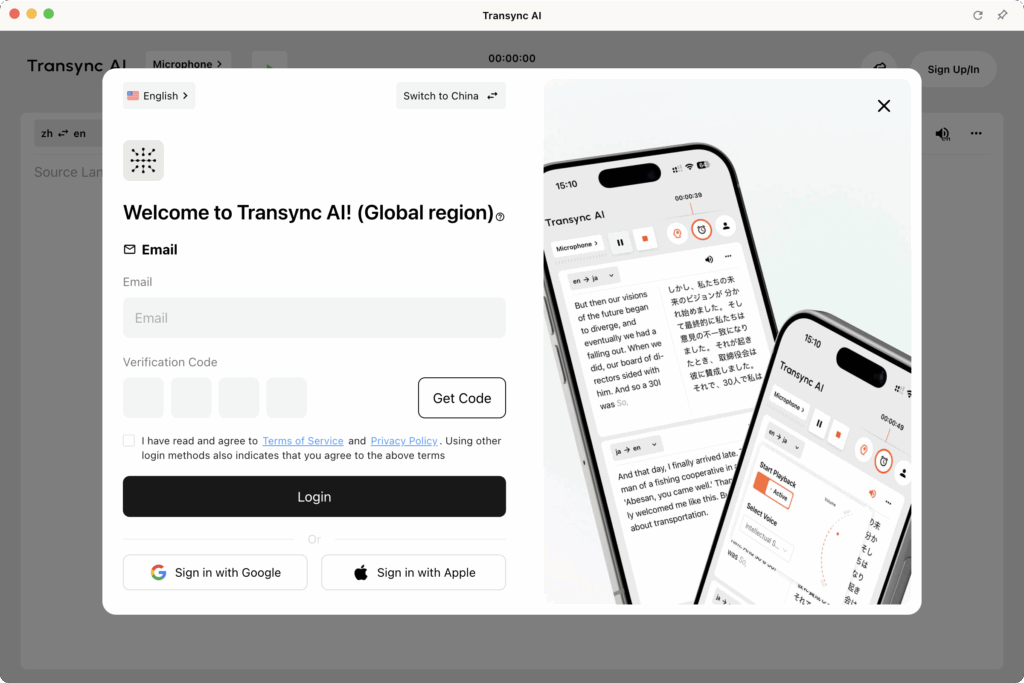
所需时间: 2分钟
过程:
- 访问 Transync AI 网站 (transync.ai)
- 点击“注册”或“开始使用”
- 请输入您的电子邮件地址
- 创建密码 (至少8个字符,包含大写字母、小写字母和数字)
- 验证电子邮件 (请查看收件箱以获取验证链接)
- 点击验证链接 (自动登录)
您将获得:
- ✅ 免费40分钟实时翻译试用(仅限首月)
- ✅ 试用期间可体验所有功能
- ✅ 全面支持 60 种语言
- ✅ 平台访问权限(Zoom、Teams、Meet、Webex、WhatsApp)
专业提示: 请至少在首次会议开始前 24 小时创建账户,以确保一切设置妥当。.
步骤二:准备音频设备

所需时间: 2-3分钟(一次性)
为什么这很重要: Transync AI 可从您的计算机或麦克风捕获音频,将您的语音翻译成其他语言,并将翻译结果广播给会议参与者。正确的音频设置可确保:
- ✅ 清晰的音频录制(准确的翻译)
- ✅ 麦克风检测功能正常(能够识别您的声音)
- ✅ 扬声器输出配置(其他人可以听到翻译)
设置步骤:
1. 检查麦克风:
- 打开 Transsync AI 设置
- 转到“音频输入”
- 选择您的麦克风(通常为“默认麦克风”或您的设备名称)
- 点击“测试麦克风”
- 说几句话
- 确认你能听到自己的回放。
2. 检查扬声器/音频输出:
- 转到“音频输出”
- 选择您的扬声器(通常为“默认扬声器”或设备名称)
- 点击“测试扬声器”
- 确认您听到了测试音频
3. 适用于现场会议(带字幕):
- 连接外置扬声器或耳机
- 确保所有参与者都能听到足够的音量
- Transync AI 将显示字幕并朗读翻译。
适用于电脑音频盒:
- 在 Transync AI 中,选中“计算机音频”复选框
- 这使得Transync AI能够捕获系统音频(其他说话者的声音)。
- 对于 Zoom/Teams/Meet/Webex 集成至关重要
- 确保 Transsync AI 能听到所有会议参与者的声音
专业提示: 为避免技术问题,请在重要会议开始前 5 分钟进行音频测试。.
步骤 3:配置实时翻译设置

所需时间: 1-2分钟(基础)或3-5分钟(进阶)
基本设置(2分钟):
- 登录 Transsync AI
- 前往“设置” 在仪表板中
- 选择“翻译”
- 选择您的母语 (你所说的话)
- 选择目标语言 (你想听到的)
重要的: Transync AI 会自动检测会议中的语言,因此这些是您的默认设置,但并非限制条件。.
高级设置:关键词和上下文设置(可选 - 为了提高准确性)
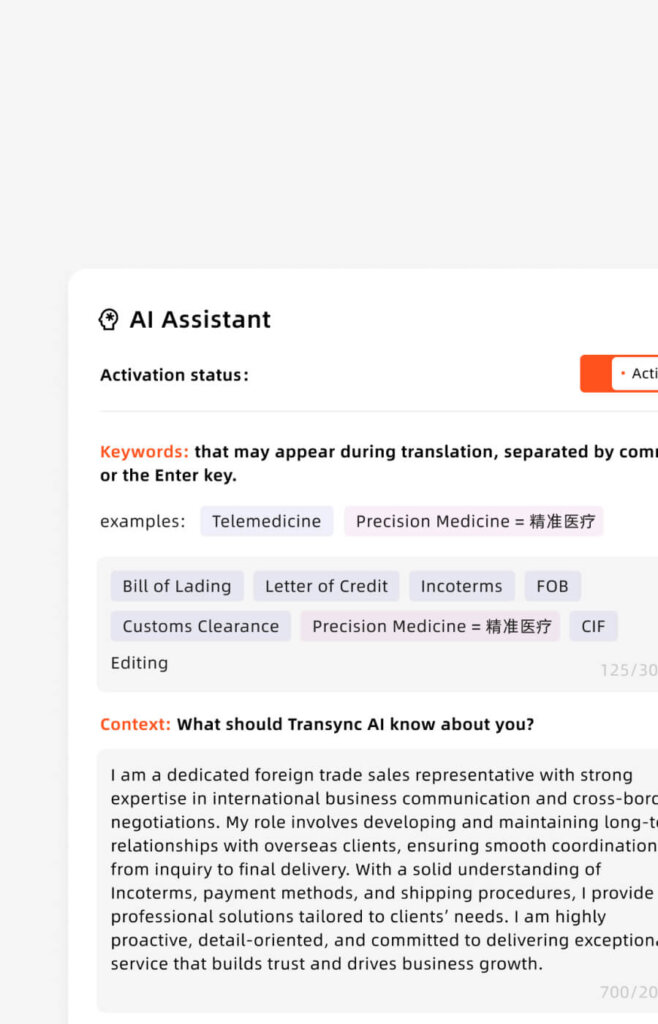
何时使用: 仅限技术性、专业性或重要会议
使用它的理由: 默认准确率 95% → 使用关键词:95%+(尤其是在技术术语方面)
步骤:
- 前往“设置”→“关键词和上下文”
- 点击“添加关键词”
- 输入行业特定术语 (以逗号分隔)
- 例如:“API、微服务、部署管道、GitHub”
- 例如:“药物、分子、生物标志物、FDA批准”
- 例如:“合同、责任条款、知识产权、版税”
- 点击“添加翻译” (可选——定义这些内容应如何翻译)
- 示例:“API = Interfaz de Programación de Aplicaciones(在西班牙语中保留为 API)”
- 例如:“GitHub = GitHub(技术术语,无需翻译)”
- 添加上下文 (你们会议的主题是什么)
- 例如:“这是一场软件工程技术讨论”
- 例如:“这是一项关于医药合作的商业谈判”
- 保存设置
重要提示: 关键词/上下文设置是 选修的. 对于日常对话,完全可以跳过这一步。对于专业讨论,这一步可以显著提高准确性。.
时间投入与收益:
- 设置时间:2-5分钟
- 准确度提升:+3-5%
- 适用于:技术/法律/医疗/谈判会议
- 不适合:闲聊
第四步:开始会议并启用实时翻译
所需时间: 30秒
适用于 Zoom 会议:
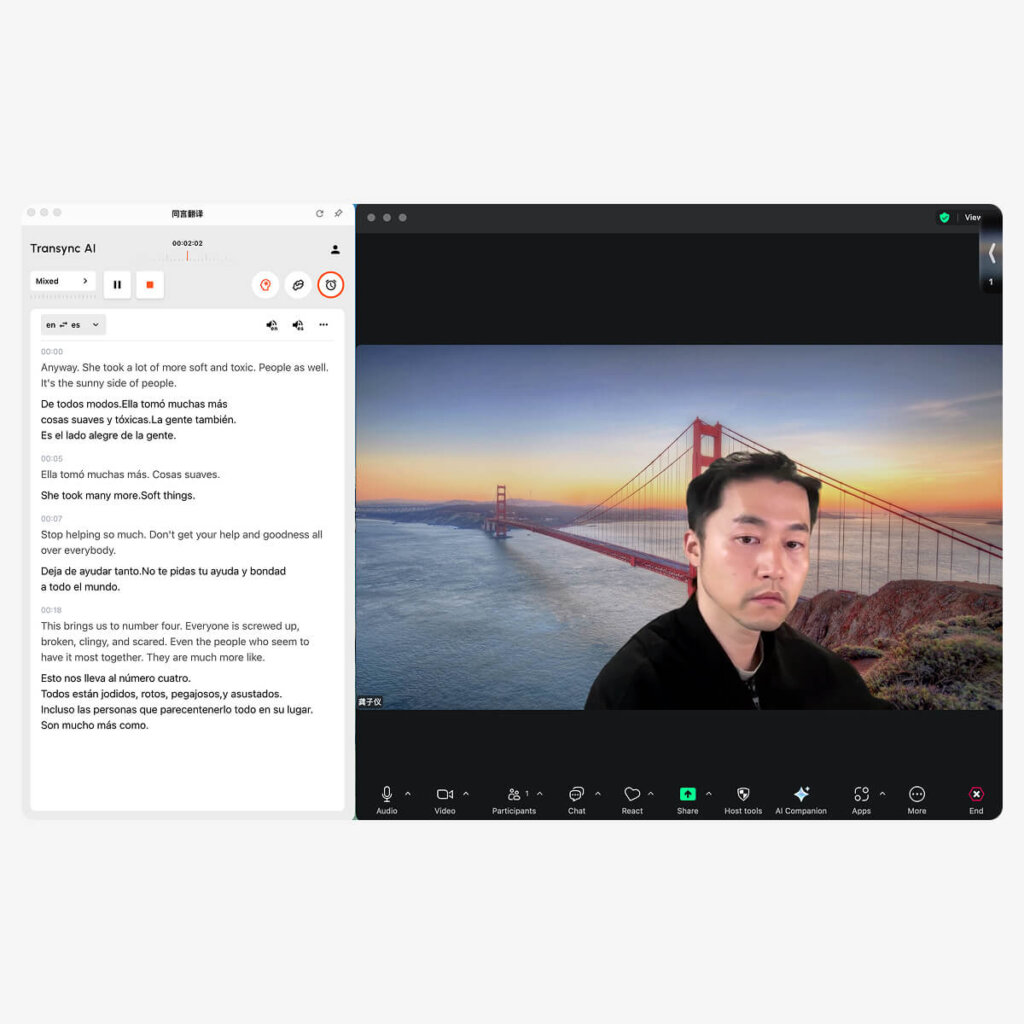
- 打开Transsync AI (桌面应用程序或浏览器)
- 选择您的语言对 (例如,英语→西班牙语)
- 勾选“计算机音频”复选框 ✅
- 点击“开始翻译”
- 打开 Zoom 并开始会议 通常情况下
- Transync AI 会自动监听 Zoom音频
- 实时翻译出现 在 Transsync AI 窗口中
- 可选:勾选“开始播放” 右上角
- 如果选中:其他人将听到翻译后的音频广播
- 如果不勾选:只有您自己能看到翻译内容(其他人听不到)。
- 如果共享屏幕: 在 Zoom 共享选项中选择“包含电脑声音”。
- 这样就可以将翻译后的音频广播给与会者。
适用于 Microsoft Teams 会议:

- 打开Transsync AI (桌面应用程序或浏览器)
- 选择您的语言对 (例如,英语→西班牙语)
- 勾选“计算机音频”复选框 ✅
- 点击“开始翻译”
- 打开 Teams 并开始会议 通常情况下
- Transync AI 会自动监听 到 Teams 音频
- 实时翻译出现 在 Transsync AI 窗口中
- 可选:勾选“开始播放” 右上角
- 如果共享屏幕: 在 Teams 共享选项中选择“包含系统音频”。
适用于 Google Meet 会议:
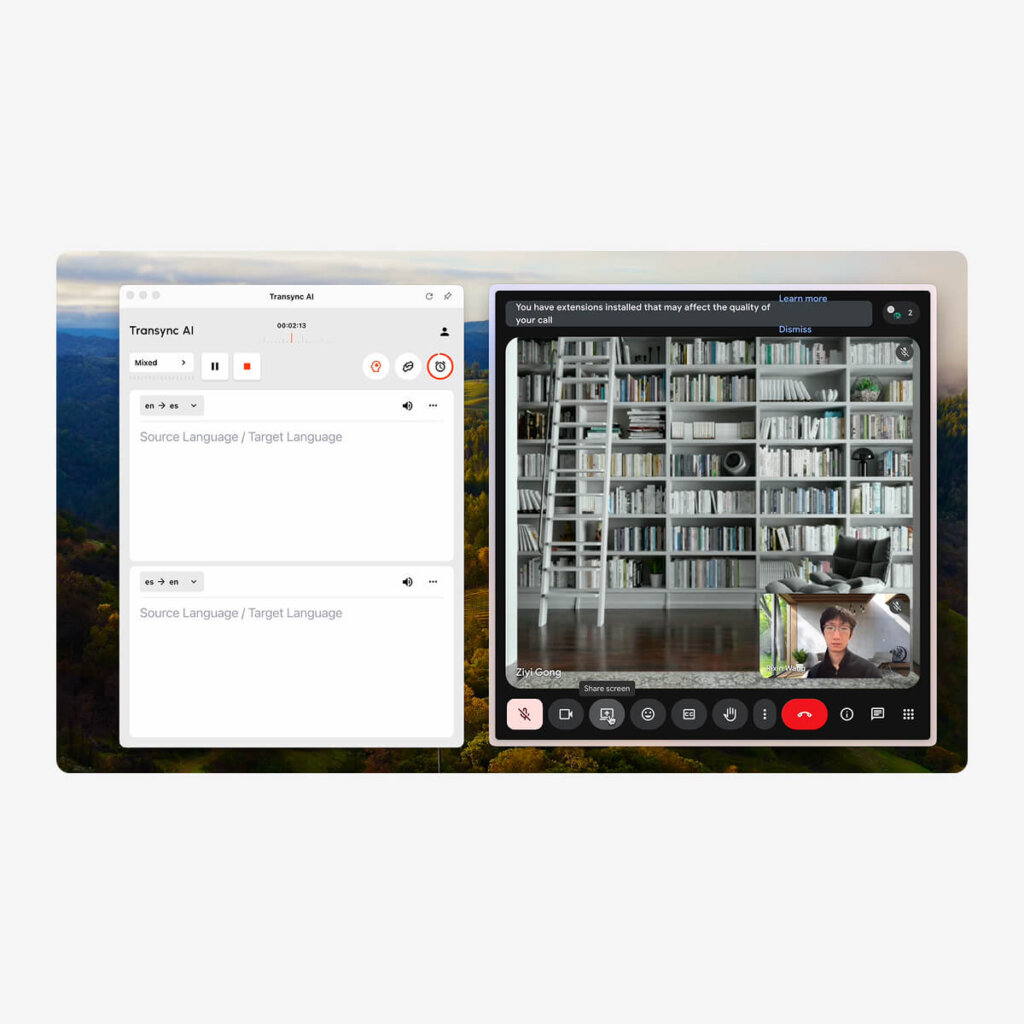
- 打开Transsync AI (桌面应用程序或浏览器)
- 选择您的语言对 (例如,英语→西班牙语)
- 勾选“计算机音频”复选框 ✅
- 点击“开始翻译”
- 打开 Google Meet 并开始会议 通常情况下
- Transync AI 会自动监听 会议音频
- 实时翻译出现 在 Transsync AI 窗口中
- 可选:勾选“开始播放” 右上角
- 如果共享屏幕: 在 Meet 中选择“共享系统音频”选项
适用于 Webex 会议:
- 打开Transsync AI (桌面应用程序或浏览器)
- 选择您的语言对
- 勾选“计算机音频”复选框 ✅
- 点击“开始翻译”
- 打开 Webex 并开始会议 通常情况下
- Transync AI 会自动监听 到 Webex 音频
- 实时翻译出现 在 Transsync AI 窗口中
- 可选:勾选“开始播放” 右上角
- 如果共享屏幕: 选择“共享计算机音频”选项
WhatsApp语音通话(特殊设置):
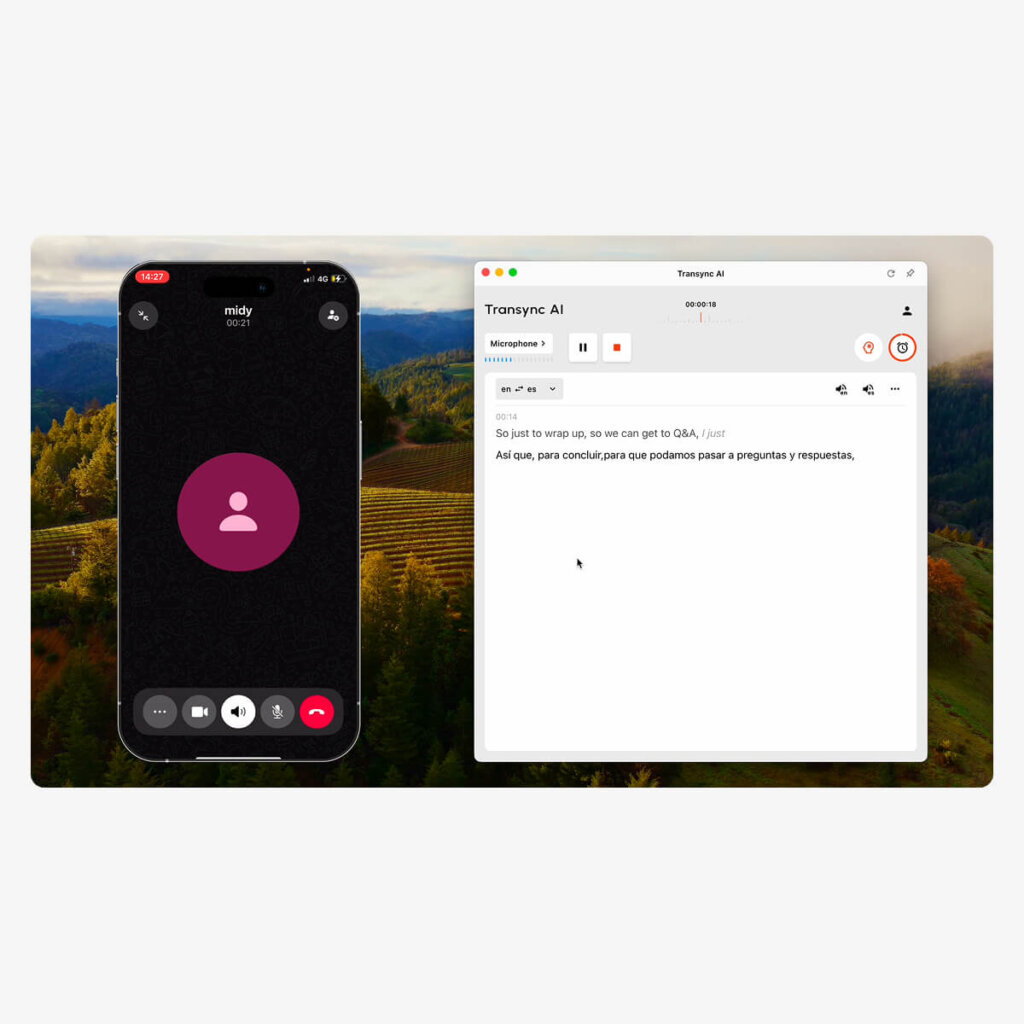
重要的: 由于WhatsApp语音通话是在手机上进行的,因此需要不同的设置:
- 打开Transsync AI 在您的电脑上(桌面应用程序)
- 确认麦克风音源选择 (你的电脑麦克风)
- 点击“开始翻译”
- 在手机上打开 WhatsApp
- 发起或接听语音通话 在你的手机上
- 打开免提功能 您的 WhatsApp 通话
- 将手机靠近电脑麦克风 (这样 Transync AI 才能听到声音)
- 或者使用蓝牙音箱以获得更好的音频录制效果
- Transsync AI 将监听 并提供实时翻译
- 请参阅译文。 在电脑上的 Transsync AI 窗口中
- 可选:勾选“开始播放” 收听翻译音频
- 通话结束后:
- 点击 “结尾” Transsync AI 中的按钮
- 自动接收会议记录和文字稿。
笔记: 为了获得更好的 WhatsApp 通话质量,请使用蓝牙扬声器或扬声器模式,以确保清晰的音频录制。.
对于面对面会议(即线下会议):
- 设置音频输入和输出
- 麦克风可捕捉会议室里的讲话
- 演讲者向参与者广播翻译内容
- 确保音频质量清晰(尽量减少背景噪音)
- 选择源语言和目标语言
- 例如:英语 → 西班牙语
- 例如:英语 → 普通话 + 西班牙语(多种目标语言)
- 点击“开始” 开始翻译
- 参与者自然地交谈。 用他们喜欢的语言
- Transync AI 显示字幕 屏幕显示:
- 原文转录
- AI 实时翻译
- 音频正在广播 所以大家都能听到翻译。
- 会后: 人工智能生成的摘要和完整文字稿将自动提供
第五步:会议期间——使用实时翻译
翻译管理:
暂停/恢复翻译:
- 如果您只想用母语发言,请点击暂停图标。
- 点击“继续”按钮重新开始翻译
- 适用于私密私下谈话
- 状态:翻译已暂停/立即恢复
会议中途切换语言:
- 在Transync AI中点击语言下拉菜单
- 选择不同的语言对
- Transsync AI 可即时适应(延迟<100毫秒)
- 如果新参与者加入时说的是不同语言,这将非常有用。
实时文字稿:
- 实时转录文本显示在 Transync AI 面板中。
- 显示原文和译文
- 可实时搜索
- 有助于验证翻译准确性
启用/禁用播放:
- “开始播放”按钮控制其他人是否能听到翻译内容。
- 已启用:会议参与者可收听翻译后的音频
- 已禁用:只有您自己能看到翻译(其他人看不到)
- 会议期间可切换开启/关闭
分享翻译内容:
- 点击“分享”按钮,即可在屏幕上显示翻译内容。
- 适用于向翻译受众进行演示
- 原文与译文并排显示
第六步:会后 – 访问实时翻译记录
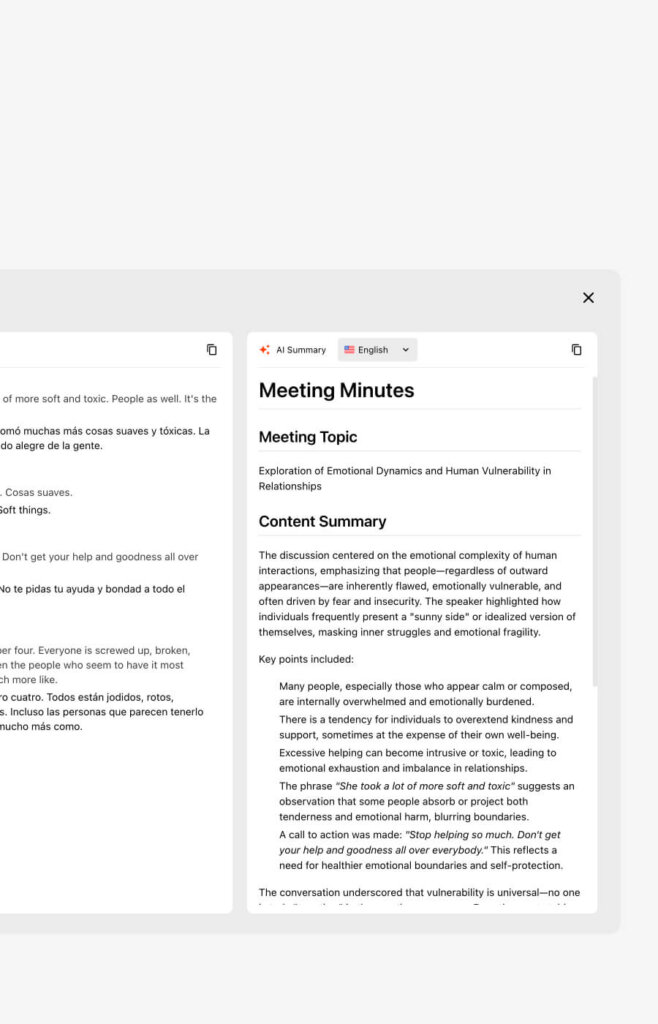
所需时间: 立即(自动)
会后资料可立即获取:
- 前往 Transync AI 控制面板
- 点击“最近会议” 或“会议历史”
- 选择您的会议
- 访问自动摘要
- 要点双语总结
- 已提取并分配的行动项
- 参与者及其语言
- 会议时长和时间戳
- 下载完整文字稿
- PDF格式,包含演讲者署名
- 每次交易的时间戳
- 原文和译文
- 可搜索文档
- 导出以供团队共享
- 与参会者分享PDF文件
- 导入文档系统
- 归档于合规存储中
如何使用实时翻译:平台专属指南
Transync AI + Zoom(完整工作流程)
完成设置(共需 3 分钟):
- 打开Transsync AI 在你的电脑上
- 选择语言对: 英语 → 西班牙语(示例)
- 勾选“计算机音频”复选框
- 点击“开始翻译” 按钮
- 打开 Zoom 并正常开始/加入会议
- Transsync AI自动检测 Zoom音频
- 查看翻译结果 在 Transsync AI 窗口中
- 可选 - 启用播放:
- 勾选“开始播放”按钮
- 在 Zoom 中点击“共享屏幕”
- 勾选“包含电脑声音”
- 与会者现在可以听到西班牙语翻译。
会议期间:
- 你的英语说得很自然
- 讲西班牙语的参与者听到英语→西班牙语翻译
- 西班牙语使用者用西班牙语回答
- 说西班牙语的人听到的→英语翻译
- 所有数据均为实时数据,延迟小于100毫秒。
会后:
- 在 Transync AI 中点击“结束翻译”
- 查看文字稿(双语)
- 下载人工智能会议纪要
- 在Transync AI仪表板中访问
Transync AI + Microsoft Teams(完整工作流程)
完成设置(共需 3 分钟):
- 打开Transsync AI 在你的电脑上
- 选择语言对 (例如,英语→西班牙语)
- 勾选“计算机音频”复选框
- 点击“开始翻译”
- 公开组 并正常开始/加入会议
- Transync AI 会自动监听 到 Teams 音频
- 请参阅译文。 在 Transsync AI 窗口中
- 可选 - 启用播放:
- 勾选“开始播放”按钮
- 在 Teams 中点击“共享”
- 选择“您的屏幕”
- 选择“包含系统音频”
- 与会者收听翻译音频
重要提示: Teams 可以自动检测 Transync AI(不像 Zoom 需要电脑声卡)。设置也更加简单。.
Transync AI + Google Meet(完整工作流程)
完成设置(共需 3 分钟):
- 打开Transsync AI
- 选择语言对
- 勾选“计算机音频”复选框
- 点击“开始翻译”
- 打开 Google Meet 通常情况下
- Transsync AI 监听 自动地
- 请参阅译文。 在 Transsync AI 窗口中
- 可选——广播翻译:
- 勾选“开始播放”
- 在“会议”中点击“立即演示”。
- 选择“全屏显示”
- 选择“共享音频”
- 与会者聆听翻译
Transsync AI + WhatsApp 语音通话(移动端设置)
主要区别: WhatsApp 在手机上运行,Transync AI 在电脑上运行 = 需要特殊设置
完成设置(2分钟):
- 打开Transsync AI 在你的电脑上
- 确认麦克风源 (电脑麦克风)
- 点击“开始翻译”
- 打开 WhatsApp 在你的手机上
- 发起或接听语音通话
- 启用免提功能 在电话上
- 将手机靠近电脑麦克风 (或者使用蓝牙音箱)
- 将手机放置在距离麦克风 6-12 英寸的位置
- 使用蓝牙音箱可获得最佳录音效果
- 查看翻译结果 在 Transsync AI 窗口中
- (可选)收听音频播放:
- 勾选“开始播放”按钮
- Transync AI 朗读翻译后的音频
- 通话期间:
- 你用你的语言说话
- WhatsApp通话者听到翻译
- Transsync AI 捕捉一切
- 通话结束后:
- 在 Transsync AI 中点击“结束”按钮
- 立即获取成绩单和摘要
WhatsApp实用技巧:
- 使用蓝牙音箱(音频录制更清晰)
- 尽量减少房间背景噪音
- 对着手机麦克风清晰地说话
- 首先进行快速练习通话以测试设置。
如何使用实时翻译:高级功能
功能 1:关键词和上下文设置(实现更精准的搜索)
何时使用:
- 技术会议(工程、医疗、法律)
- 行业谈判(包含具体条款的合同)
- 学术讨论(研究术语)
- 使用专业词汇的商务讨论
如何配置:
示例 1 – 软件工程会议:
- 前往“设置”→“关键字和上下文”
- 添加关键词:“API、微服务、部署、Docker、CI/CD、GitHub、代码仓库”
- 添加翻译:“API = API(未翻译),repository = repositorio”
- 添加背景信息:“软件工程技术站会”
- 节省
结果: 技术术语翻译完美,一般性讨论也清晰易懂。
示例 2 – 医药合作洽谈:
- 添加关键词:“生物标志物、分子、FDA批准、临床试验、专利”
- 添加翻译:“biomarker = biomarkor,FDA = FDA(无翻译)”
- 添加背景信息:“以监管为重点的制药合作谈判”
- 节省
结果: 专业药学术语准确,法律语言严谨。
功能二:双屏显示(支持两种语言)
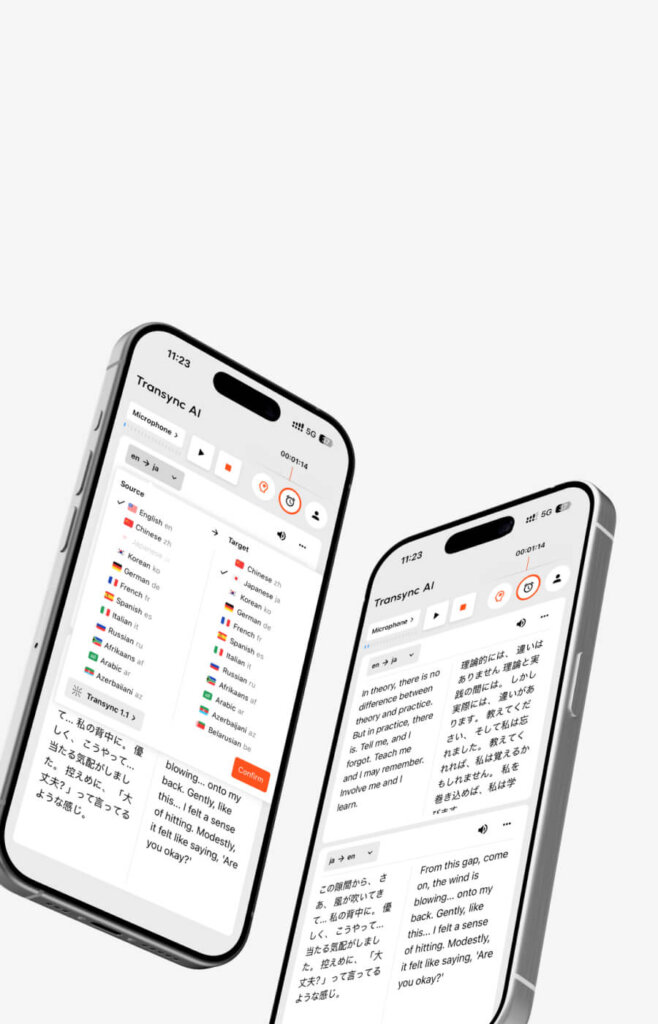
它展示了什么:
- 左侧:原文(说话人所说的话)
- 右侧:翻译后的语言(翻译的含义)
- 实时同步
使用它的理由:
- 提高理解能力(阅读+听力)
- 验证翻译准确性
- 帮助非母语人士更好地理解
- 用于演示文稿(观众跟读)
激活方式:
- 会议期间,请在 Transsync AI 中查找“双屏”切换按钮。
- 启用开关
- Transync AI 并排显示原文和翻译文本。
使用案例:
- 合同条款呈现(双方看到的文字完全相同)
- 技术流程详解(代码可见并已翻译)
- 培训课程(学生阅读+听讲)
- 谈判(避免沟通不畅)
功能 3:AI 会议总结(自动文档生成)
它自动生成的内容:
- 双语摘要(原文 + 您的语言)
- 提取的关键讨论要点
- 已分配的行动事项
- 确定的后续步骤
- 参与者和时间戳
如何访问:
- 会议结束后,点击 Transync AI 中的“结束翻译”按钮。
- 前往 Transync AI 控制面板
- 点击“最近会议”
- 选择您的会议
- 滚动至“AI摘要”
- 查看、下载为 PDF 或与团队分享
节省时间:
- 60分钟的会议:节省20-30分钟的文档处理时间
- 每周 20 次会议:每周节省 6-10 小时
功能 4:实时转录(可搜索记录)
会议期间可提供:
- 实时文字稿面板显示所有发言内容。
- 原文和译文
- 演讲者姓名
- 每次交易的时间戳
- 可实时搜索
如何搜索:
- 会议期间,打开 Transsync AI
- 点击“成绩单”选项卡
- 使用 Ctrl+F(Mac 用户请使用 Cmd+F)进行搜索
- 搜索关键词(例如,“预算”、“时间表”、“审批”)
- 立即查看所有提及
- 点击结果即可跳转到该时间戳
如何使用实时翻译:故障排除
问题1:翻译延迟似乎较高
症状: 注意到语音和翻译之间存在 1-2 秒的延迟
可能原因:
- 网络连接速度慢(上传速度低于10 Mbps)
- 计算机CPU过载
- 麦克风拾取了错误的音频源
解决方案:
- 关闭其他应用 占用 CPU
- 检查网速 (需要 10 Mbps 以上的网速)
- 确认麦克风信号源 在 Transsync AI 设置中
- 重启 Transsync AI 会议
- 使用有线连接 而不是 WiFi(更稳定)
预期延迟:
- 同步 AI:<100 毫秒(无法察觉)
- JotMe:150-200毫秒(略微可察觉)
如果延迟超过 200 毫秒,请立即进行故障排除。.
问题二:准确率低于预期
症状: 翻译似乎不准确或使用了不正确的技术术语。
原因:
- (技术讨论)无关键词/上下文设置
- 口音很重或说话不清楚
- 嘈杂的环境
- 语速过快或说话中断
解决方案:
快速修复:
- 说话慢一点,清晰一点。
- 尽量减少背景噪音
- 一次只让一位发言者发言
- 句子之间要停顿
更好的解决方案:
- 使用关键词/上下文设置(如果是技术性设置)
- 添加行业特定术语和背景信息
- 重新开始翻译
- 使用新设置重新测试
问题 3:“电脑音频”框无法工作
症状: Transync AI 无法捕获 Zoom/Teams/Meet 的会议音频
解决方案:
- 请确认 Transsync AI 已选择正确的麦克风。
- 打开 Transsync AI 设置
- 检查“音频输入”设备
- 应该显示您电脑的默认音频输入
- 选中“计算机音频”复选框 ✅
- 验证麦克风权限
- macOS:设置 → 隐私与安全 → 麦克风 → 允许 Transync AI
- Windows:设置 → 隐私和安全 → 麦克风 → 允许 Transync AI
- 重启 Transsync AI (完全关闭并重新开放)
- 通过简单调用进行测试 (非重要会议)
问题 4:其他人听不到翻译后的音频
症状: 你可以看到翻译,但会议参与者听不到。
解决方案:
对于 Zoom:
- 请确认“开始播放”按钮已启用✅
- 在 Zoom 中点击“共享屏幕”
- 选择“包含电脑声音”✅
- 与会者现在应该能听到翻译。
团队版:
- 已启用“开始播放”按钮 ✅
- 在 Teams 中点击“共享”
- 选择“您的屏幕”
- 勾选“包含系统音频”✅
- 与会者应听取翻译。
适用于 Google Meet:
- 已启用“开始播放”✅
- 点击“立即演示”
- 选择“全屏显示”
- 勾选“共享音频”✅
- 与会者应听取翻译。
要点: “必须启用”开始播放”功能,并且必须共享屏幕和音频,其他人才能听到翻译。.
问题五:WhatsApp语音无法录制
症状: Transync AI 听不到 WhatsApp 语音通话音频
解决方案:
- 请确保免提功能已开启 在你的手机上(至关重要)
- 将手机靠近电脑麦克风 (距离6-12英寸)
- 使用蓝牙音箱 (比手机扬声器效果好)
- 在 Transsync AI 设置中验证麦克风 是正确的来源
- 测试麦克风 在 Transync AI 中呼叫之前
- 尽量减少背景噪音 房间
- 用练习电话进行测试 第一的
WhatsApp 最佳设置:
- 电话免提模式
- 蓝牙音箱距离电脑麦克风 6-12 英寸
- 安静的房间(尽量减少背景噪音)
- Transync AI 麦克风已设置为默认系统输入
如何使用实时翻译:最佳实践
最佳实践1:重要会议前进行测试
什么时候: 请在重要会议前 24 小时完成此操作
步骤:
- 安排与同事的测试通话
- 两者都支持实时翻译
- 验证延迟是否在可接受范围内(预期小于100毫秒)
- 检查语音质量和准确性
- 如果使用专业术语,请测试关键字设置
- 验证平台兼容性(Zoom/Teams/Meet 可以正常工作)
- 测试带音频的屏幕共享
为什么: 在重要的销售电话或谈判过程中避免出现技术问题。.
最佳实践2:清晰表达,提高准确性
避免: ❌ 含糊不清或语速过快 ❌ 背景噪音过大 ❌ 互相打断(多人同时发言) ❌ 发音不清
反而: ✅ 说话自然清晰 ✅ 安静的环境(尽量减少背景噪音) ✅ 一次只一个人说话 ✅ 使用关键词/上下文设置来输入专业术语 ✅ 句子之间稍作停顿
最佳实践3:仅在专门讨论中使用关键词设置
何时设置关键词: 技术、法律、医疗、谈判会议 何时不应设置关键词: 一般谈话,非正式会面
为什么: 关键词设置需要 2-5 分钟,但对日常对话的帮助不大。建议仅在对准确性要求极高的特殊情况下使用。.
最佳实践 4:核实翻译准确性
重要讨论:
- 监控实时文字稿 会议期间
- 检查关键术语 翻译正确
- 如果发现错误:
- 改写一下这句话
- 使用更简单的语言
- 添加上下文
- 会后:
- 查看文字稿
- 核实关键信息
- 如有任何疑问,请以书面形式跟进。
最佳实践5:管理参与者期望
会前,请告知参会人员:
“我们今天使用实时翻译。翻译是实时进行的,所以您会同时听到翻译内容。如果有什么不清楚的地方,请立即提出,不要等到会议结束。”
为什么: 设定预期,避免混淆,鼓励提问。.
如何使用实时翻译:实际应用案例
用例 1:国际销售电话会议(通过 Zoom)
设置:
- 打开Transsync AI
- 选择英语 → 西班牙语
- 检查“计算机音频”
- 点击“开始翻译”
- 正常打开 Zoom 会议
- Transync AI 自动监听
通话期间:
- 你会说英语(销售话术)
- 讲西班牙语的潜在客户立即听到西班牙语翻译。
- 潜在客户用西班牙语回应
- 您立即就能听到英语翻译。
- 自然对话,延迟小于100毫秒
通话结束后:
- 访问两种语言的成绩单
- 人工智能概要回顾(要点+后续步骤)
- 与团队分享双语笔记
用例 2:分布式团队站会(通过 Teams)
设置:
- 打开Transsync AI
- 选择英语 → 西班牙语
- 添加关键词:“迭代、故事点、部署、质量保证”
- 添加上下文:“软件工程站立会议”
- 检查“计算机音频”
- 点击“开始翻译”
- 开放式 Teams 会议
结果:
- 会说西班牙语的工程师会说西班牙语
- 讲英语的工程师听到西班牙语→英语翻译
- 会说英语的工程师会说英语
- 讲西班牙语的工程师听到英语→西班牙语翻译
- 25% 快速会议(无语言障碍)
- AI摘要自动提取行动项
用例 3:WhatsApp 语音通话(与客户)
设置:
- 在电脑上打开 Transsync AI
- 点击“开始翻译”
- 在手机上打开 WhatsApp
- 开始语音通话
- 启用免提功能
- 将手机靠近电脑麦克风(或使用蓝牙音箱)
通话期间:
- 你会说英语(客服人员)
- 顾客讲西班牙语
- Transsync AI 可双向翻译
- 您可以在 Transync AI 窗口中查看翻译结果。
- 自然对话
通话结束后:
- 在 Transsync AI 中点击“结束”按钮
- 收到会议记录和会议纪要
- 分享给客户服务团队
用例 4:面对面会议
设置:
- 打开Transsync AI
- 设置麦克风(录制房间音频)
- 设置扬声器(广播翻译)
- 选择语言对(英语↔西班牙语)
- 点击“开始”
会议期间:
- 参与者用自己的语言自然地交谈
- Transync AI 显示字幕(原文 + 翻译)
- 目标语言的广播音频
- 所有参与者都可以关注
会后:
- 人工智能摘要(两种语言)
- 完整可搜索文本
- 提取的行动项
如何使用实时翻译:费用和平台对比
| 解决方案 | 设置时间 | 每月费用 | 免费试用 | 延迟 | 平台 | 最适合 |
|---|---|---|---|---|---|---|
| Transync AI | 不到1分钟 | $8.99 | 40分钟 ✅ | 小于100毫秒 | Zoom、Teams、Meet、Webex、WhatsApp | 专业会议 |
| JotMe | 2-3分钟 | $9 | 20分钟 | 150-200毫秒 | Zoom、Meet、Teams、Webex、LINE | 通用 |
| 塔洛 | 1分钟 | $80+ | 不 | 120毫秒 | Zoom、Teams、Meet | 企业版 |
| 世俗的 | 10分钟以上 | $500+ | 不 | 200毫秒以上 | Zoom、Webex、Teams | 大型活动 |
结论:如何使用实时翻译
实时翻译不再复杂或昂贵。. Transync AI 等现代解决方案让这一切变得异常简单:
✅ 激活时间不到 1 分钟 (选择语言,点击开始)✅ 延迟小于100毫秒 (自然流畅的对话)✅ 95%+ 精度 (99%,技术术语及关键词)✅ 40分钟免费试用 (零风险评估)✅ 自动文档 (文字稿+摘要)✅ 适用于所有平台 (Zoom、Teams、Meet、Webex、WhatsApp)
立即开始免费试用,体验实时翻译如何消除会议中的语言障碍。.
我如果你想要下一代的体验, Transync AI 引领实时人工智能翻译潮流,让对话自然流畅。您可以 免费试用 现在。
🤖下载
🍎下载