
Bỏ qua nội dung chính
Nhấn enter để tìm kiếm hoặc ESC để đóng
Đóng tìm kiếm
Transsync AI – Dịch thuật thời gian thực
  • Dùng thử miễn phí
Thực đơn
  • Giá cả
  • Blog
  • Sản phẩm
    • Dịch thuật thời gian thực AI
    • Bản dịch cuộc họp trực tiếp AI
    • Biên bản cuộc họp AI
    • Trình dịch giọng nói AI
    • Trợ lý AI: Từ khóa và Bối cảnh
  • Các trường hợp sử dụng
    • Phóng to bản dịch
    • Bản dịch Microsoft Teams
    • Dịch cuộc gọi thoại qua WhatsApp
  • Ủng hộ
  • Tải xuống
  • Dùng thử miễn phí
  • Giá cả
  • Blog
  • Sản phẩm
    • Dịch thuật thời gian thực AI
    • Bản dịch cuộc họp trực tiếp AI
    • Biên bản cuộc họp AI
    • Trình dịch giọng nói AI
    • Trợ lý AI: Từ khóa và Bối cảnh
  • Các trường hợp sử dụng
    • Phóng to bản dịch
    • Bản dịch Microsoft Teams
    • Dịch cuộc gọi thoại qua WhatsApp
  • Ủng hộ
  • Tải xuống

hello@transnkai.com

Bắt đầu

2
  • Bắt đầu nhanh
  • Liên hệ với chúng tôi

Hướng dẫn sử dụng

6
  • Cách đăng ký Transync AI
  • Cách chia sẻ âm thanh máy tính
  • Cách bắt đầu dịch thuật thời gian thực
  • Cách truy cập Biên bản và Tóm tắt cuộc họp
  • Cách sử dụng Trợ lý AI
  • Cách nạp tiền và yêu cầu hoàn tiền

Tài nguyên

3
  • Báo cáo tuân thủ
  • Điều khoản và Chính sách
  • Nhật ký thay đổi
Xem danh mục
  • Trang chủ
  • Tài liệu
  • Bắt đầu
  • Bắt đầu nhanh

Bắt đầu nhanh

1 phút đọc


Làm theo hướng dẫn bắt đầu nhanh từng bước đơn giản này bằng cách sử dụng AI đồng bộ với phần mềm họp, như Nhóm Microsoft, Zoom hoặc Google Meet,

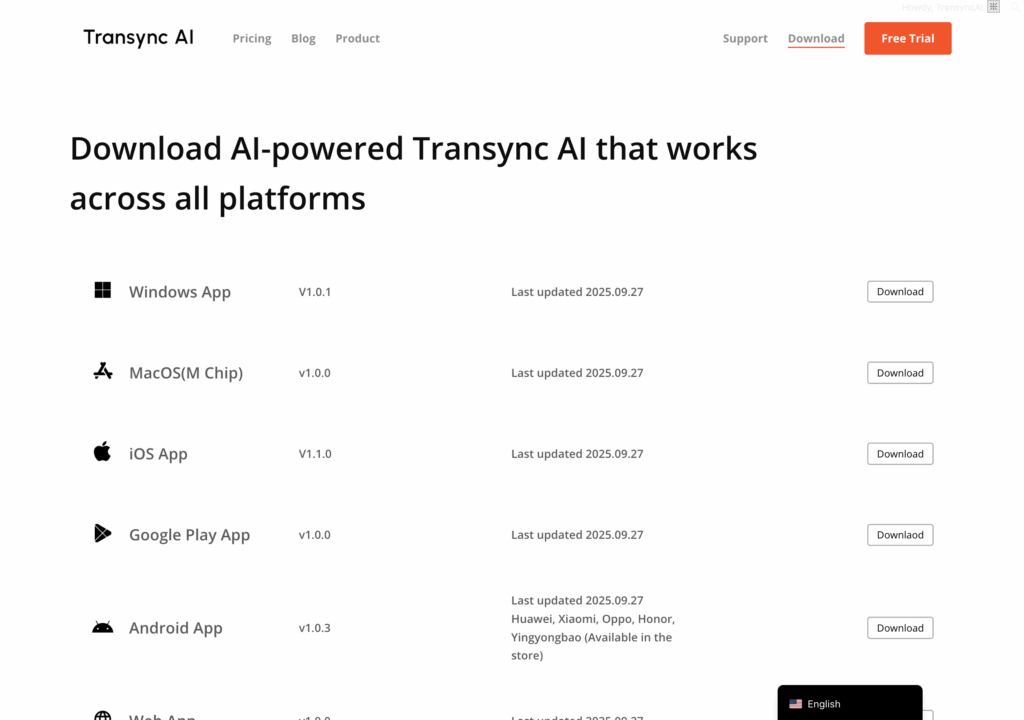
1. Tải xuống và đăng nhập #

Truy cập https://www.transyncai.com/download/ để tải xuống Transync AI, sau đó đăng nhập bằng tài khoản của bạn.
2. Tham gia cuộc họp nhóm #

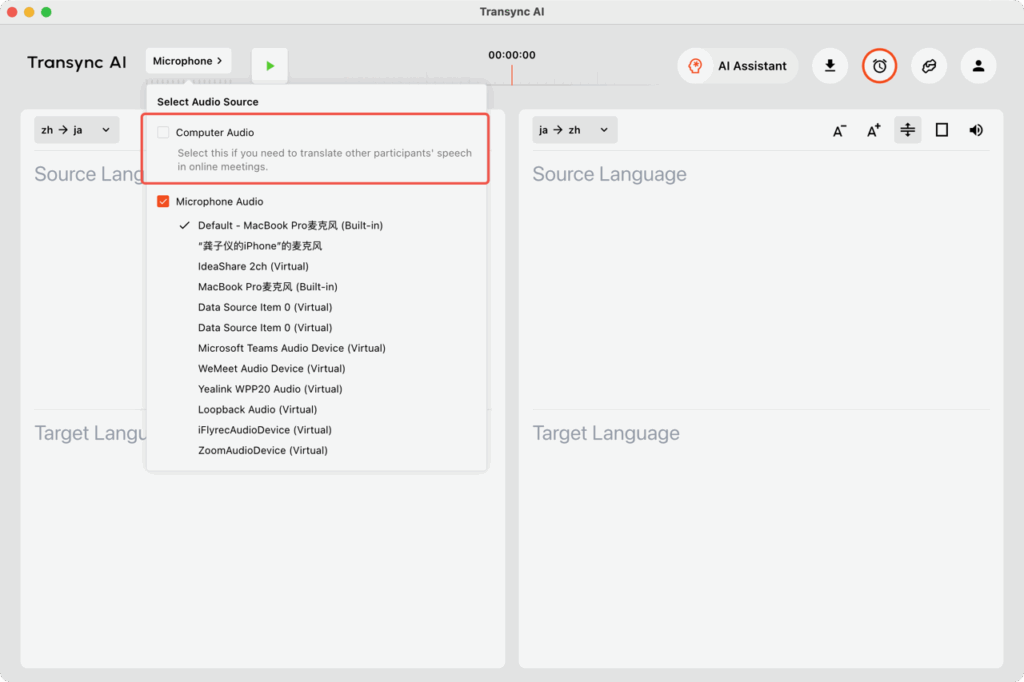
Mở phiên bản Microsoft Teams dành cho máy tính để bàn và tham gia cuộc họp.
Trong Transync AI, hãy chọn tùy chọn “Âm thanh máy tính” để đảm bảo giọng nói của những người tham gia khác được ghi lại và dịch theo thời gian thực.
3. Bật Phát giọng nói (Tùy chọn) #

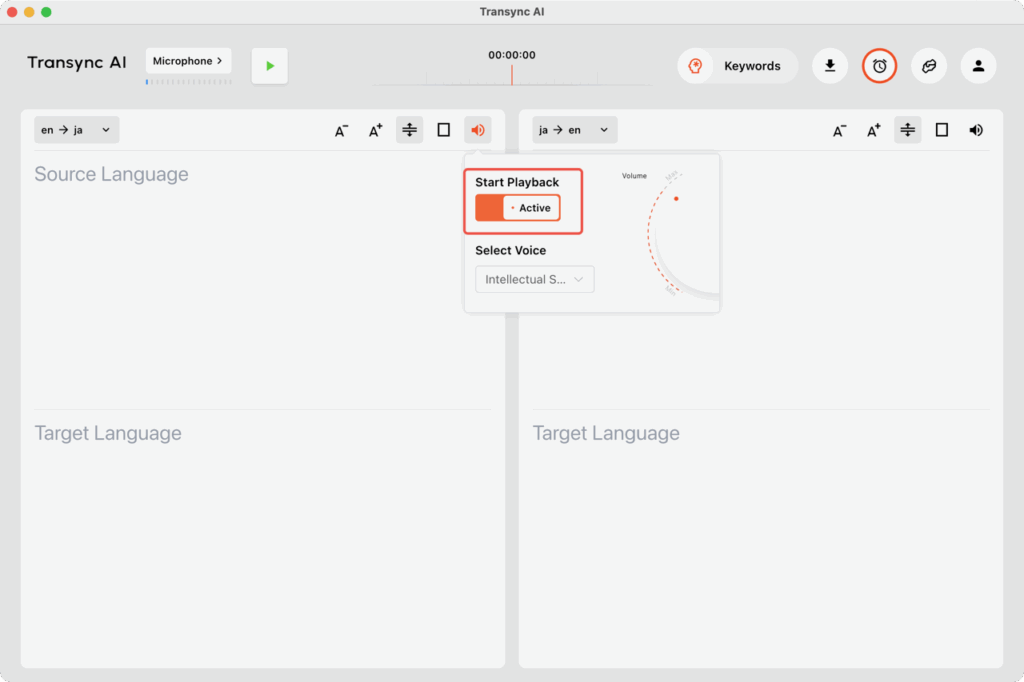
Nếu bạn muốn phát to lời nói đã dịch, hãy bật tính năng "Phát giọng nói" ở góc trên bên phải của bảng dịch.
Chọn “Phát qua loa” để những người tham gia khác trong cuộc họp có thể nghe được bản dịch.
4. Chọn ngôn ngữ dịch #

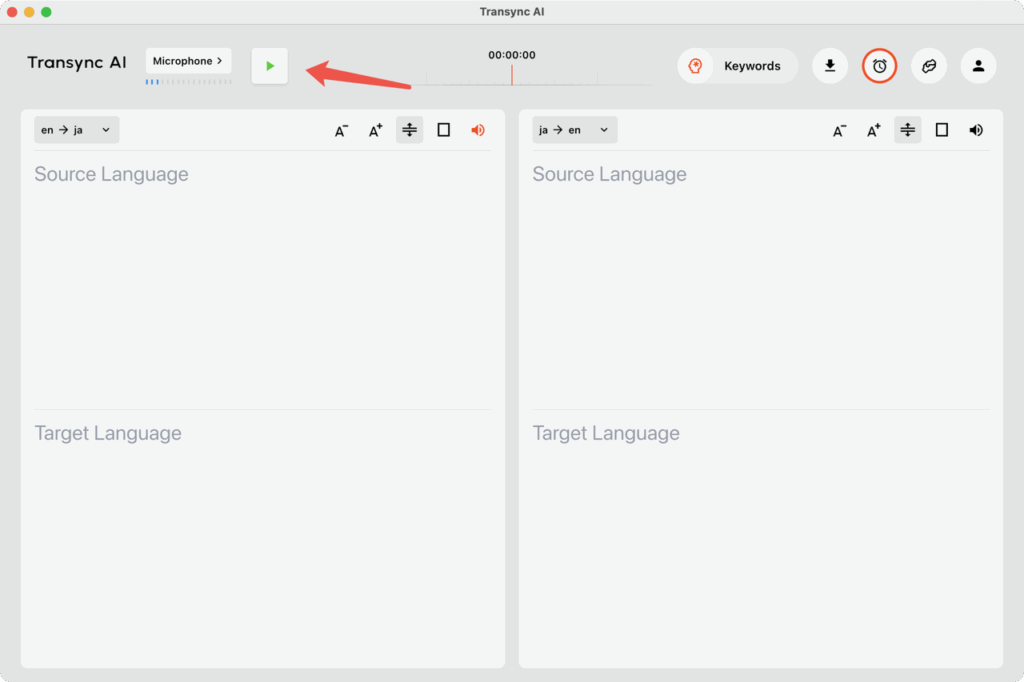
Xác nhận cặp bản dịch mong muốn (ví dụ: Tiếng Anh ↔ Tiếng Nhật), sau đó nhấp vào “Bắt đầu dịch” để bắt đầu dịch theo thời gian thực.
5. Chia sẻ âm thanh máy tính trong ứng dụng họp #

Trên một số máy tính, những người tham gia khác vẫn có thể không nghe được chương trình phát sóng ngay cả khi sử dụng loa.
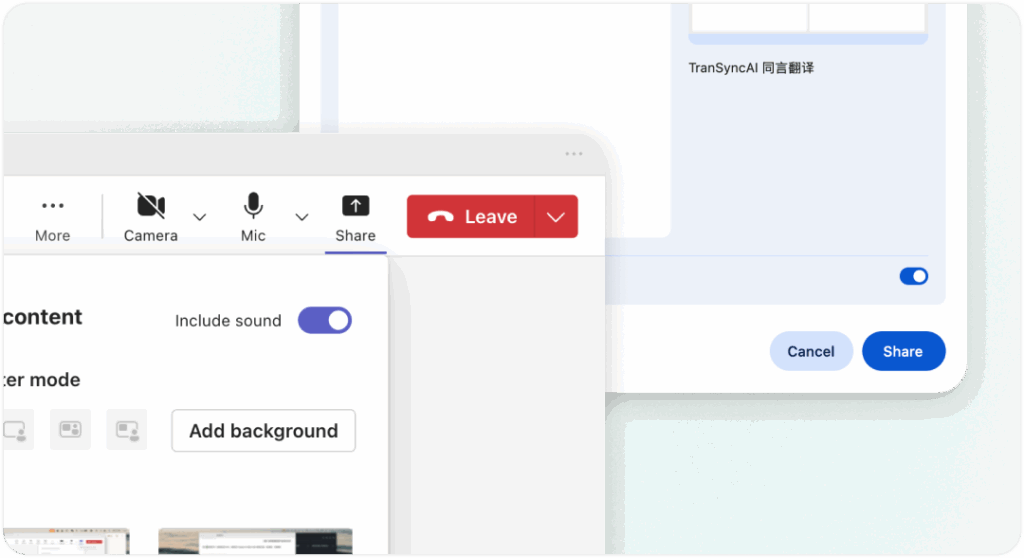
Để khắc phục điều này, bạn cần chia sẻ cả màn hình và âm thanh hệ thống trong phần mềm họp của mình.
Trong Teams, Zoom hoặc Google Meet, hãy nhấp vào “Chia sẻ màn hình” và đảm bảo rằng “Chia sẻ âm thanh máy tính” đã được bật.
Cập nhật vào 2025年10/22日

Tài liệu này có hữu ích không?

  • Vui
  • Buồn

Chia sẻ bài viết này :

  • Facebook
  • X
  • LinkedIn
  • Pinterest
Liên hệ với chúng tôi
Mục lục
  • 1. Tải xuống và đăng nhập
  • 2. Tham gia cuộc họp nhóm
  • 3. Bật Phát giọng nói (Tùy chọn)
  • 4. Chọn ngôn ngữ dịch
  • 5. Chia sẻ âm thanh máy tính trong ứng dụng họp

小红书 抖音 Bilibili 知乎 Youtube Tiktok

沪ICP备2025119728号

Liên hệ: support@transnkai.com

Poproduct

  • Công cụ
  • Dịch thuật thời gian thực AI
  • Bản dịch AI Live Meeting
  • Biên bản cuộc họp AI
  • Trình dịch giọng nói AI
  • Trợ lý AI

Trang

  • Giá cả
  • Blog
  • Ủng hộ
  • Tải xuống
  • Nhật ký thay đổi
  • Dùng thử miễn phí

Điều khoản

  • Sự riêng tư
  • Điều khoản dịch vụ
  • Sự tuân thủ

© 2026 Transync AI – Dịch thuật thời gian thực.

Tiếng Việt
English 简体中文 日本語 한국어 Русский Français Español Deutsch Italiano Čeština ไทย 繁體中文 Português do Brasil العربية हिन्दी Bahasa Indonesia Türkçe Nederlands Polski Українська