
Ana içeriğe geç
Aramak için enter'a veya kapatmak için ESC'ye basın
Aramayı Kapat
Transync AI – Gerçek Zamanlı Çeviri
  • Ücretsiz Deneme
Menü
  • Fiyatlandırma
  • Blog
  • Ürün
    • Yapay Zeka Gerçek zamanlı çeviri
    • Yapay Zeka Canlı Toplantı Çevirisi
    • Yapay zeka toplantı notları
    • Yapay Zeka Ses Çevirmeni
    • Yapay Zeka Asistanı: Anahtar Sözcükler ve Bağlam
  • Kullanım Örnekleri
    • Yakınlaştırma çevirisi
    • Microsoft Teams çevirisi
    • WhatsApp Çeviri sesli arama
  • Destek
  • İndirmek
  • Ücretsiz Deneme
  • Fiyatlandırma
  • Blog
  • Ürün
    • Yapay Zeka Gerçek zamanlı çeviri
    • Yapay Zeka Canlı Toplantı Çevirisi
    • Yapay zeka toplantı notları
    • Yapay Zeka Ses Çevirmeni
    • Yapay Zeka Asistanı: Anahtar Sözcükler ve Bağlam
  • Kullanım Örnekleri
    • Yakınlaştırma çevirisi
    • Microsoft Teams çevirisi
    • WhatsApp Çeviri sesli arama
  • Destek
  • İndirmek

merhaba@transyncai.com

Başlarken

2
  • Hızlı Başlangıç
  • Bize Ulaşın

Kullanıcı Kılavuzu

6
  • Transync AI Nasıl Kaydedilir?
  • Bilgisayar Sesi Nasıl Paylaşılır
  • Gerçek Zamanlı Çeviri Nasıl Başlatılır
  • Toplantı Transkriptlerine ve Özetlerine Nasıl Erişilir?
  • Yapay Zeka Asistanı Nasıl Kullanılır?
  • Şarj Etme ve Para İadesi Talebinde Bulunma

Kaynaklar

3
  • Uyumluluk Raporu
  • Şartlar ve Politika
  • Değişiklik günlüğü
Kategorileri Görüntüle
  • Ev
  • Belgeler
  • Başlarken
  • Hızlı Başlangıç

Hızlı Başlangıç

1 dakikalık okuma


Bu basit adım adım hızlı başlangıç kılavuzunu kullanarak izleyin Transync AI Toplantı yazılımı ile, örneğin Microsoft Teams, Zoom veya Google Meet,

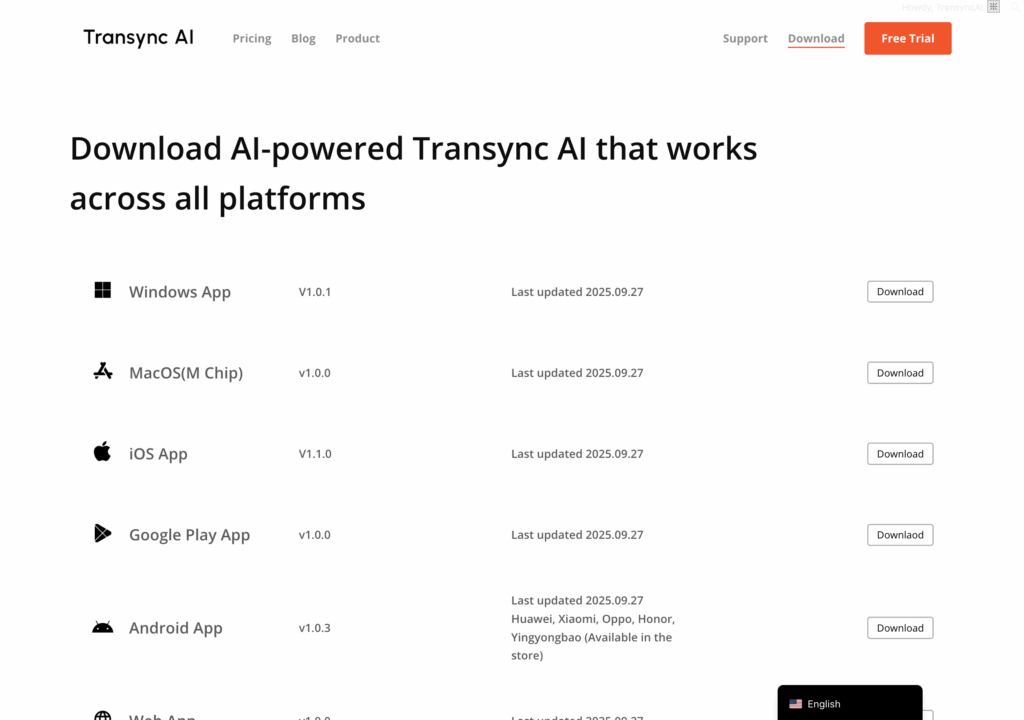
1. İndirin ve Giriş Yapın #

Transync AI'yı indirmek için https://www.transyncai.com/download/ adresini ziyaret edin, ardından hesabınızla oturum açın.
2. Bir Teams Toplantısına Katılın #

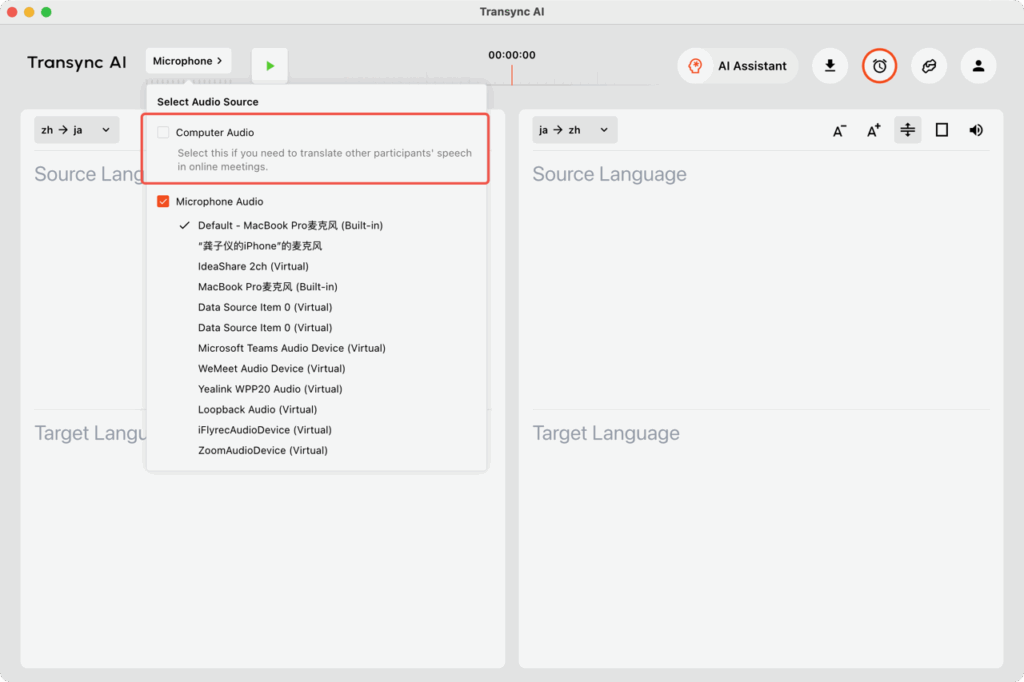
Microsoft Teams'in masaüstü sürümünü açın ve toplantınıza girin.
Transync AI'da, diğer katılımcıların seslerinin gerçek zamanlı olarak yakalanıp çevrildiğinden emin olmak için “Bilgisayar Sesi” seçeneğini işaretleyin.
3. Sesli Yayını Etkinleştirin (İsteğe bağlı) #

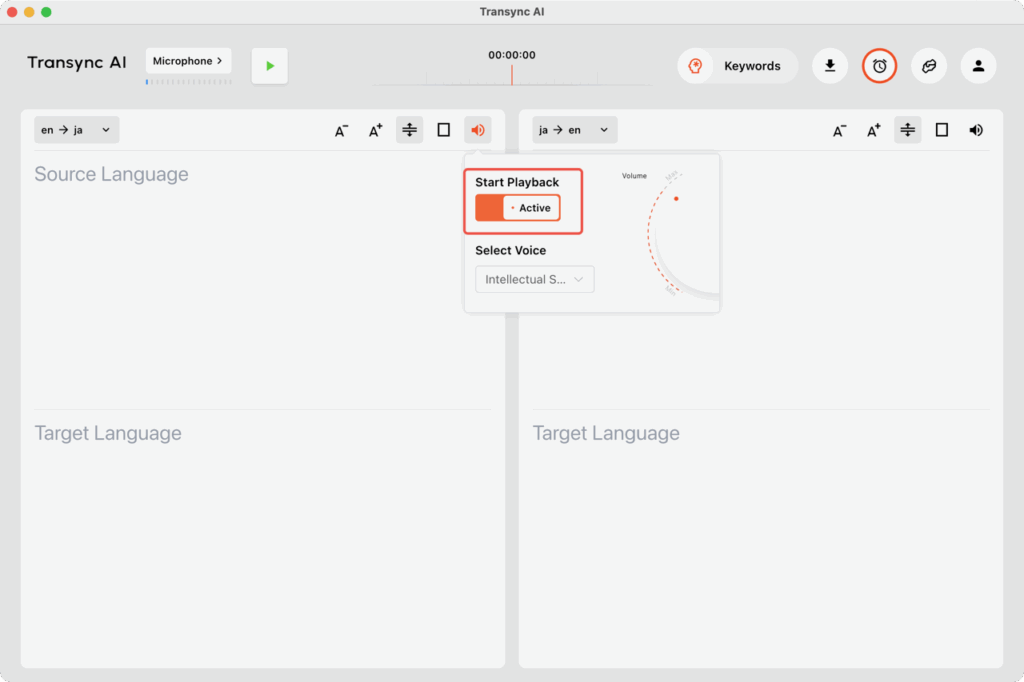
Çeviri yapılan konuşmanın yüksek sesle yayınlanmasını istiyorsanız, çeviri panelinin sağ üst köşesindeki “Sesli Yayın” özelliğini açın.
Toplantıdaki diğer katılımcıların çevrilen çıktıyı duyabilmesi için “Hoparlörle Oynat” seçeneğini seçin.
4. Çeviri Dillerini Seçin #

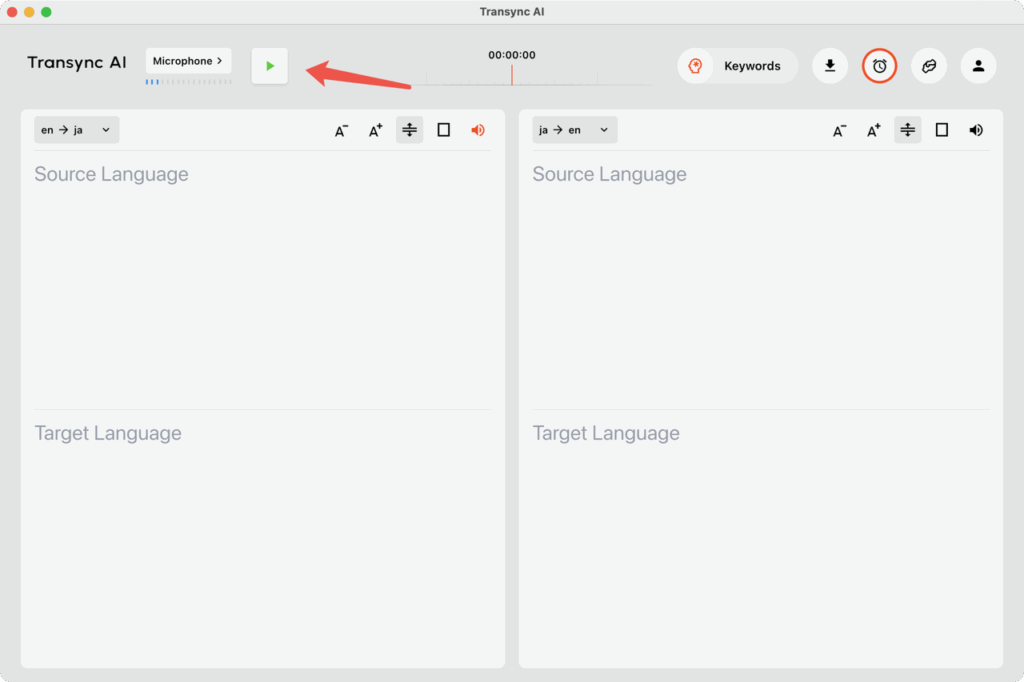
İstediğiniz çeviri çiftini onaylayın (örneğin, İngilizce ↔ Japonca), ardından gerçek zamanlı çeviriye başlamak için “Çeviriyi Başlat”a tıklayın.
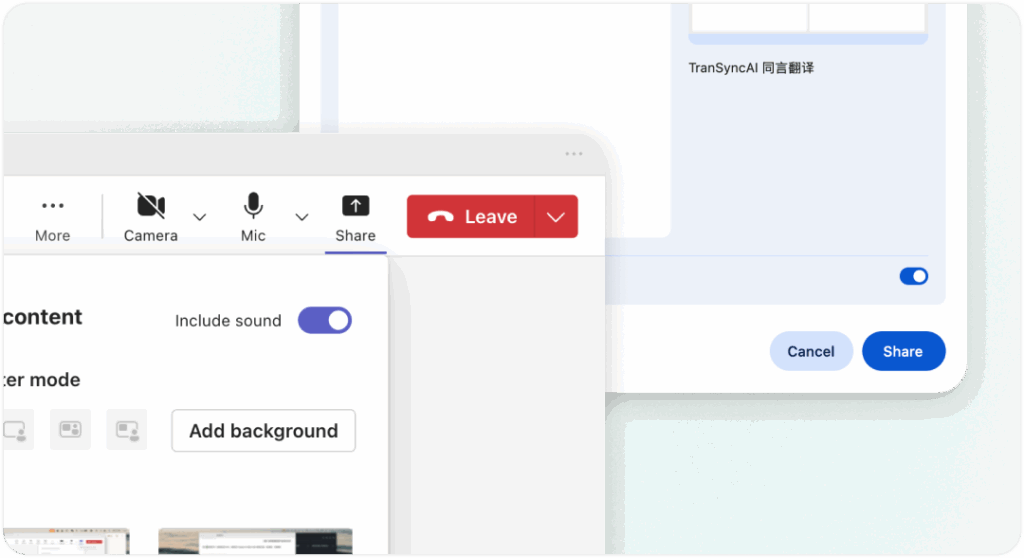
5. Toplantı Uygulamasında Bilgisayar Sesini Paylaşın #

Bazı bilgisayarlarda, hoparlör kullanılsa bile diğer katılımcılar yayını duyamayabilir.
Bunu düzeltmek için toplantı yazılımınızda hem ekranınızı hem de sistem sesinizi paylaşmanız gerekir.
Teams, Zoom veya Google Meet'te "Ekran Paylaş"a tıklayın ve "Bilgisayar Sesini Paylaş" seçeneğinin etkin olduğundan emin olun.
Güncellendi 2025, 10, 22,

Bu belge faydalı mı?

  • Mutlu
  • Üzgün

Bu makaleyi paylaş :

  • Facebook
  • X
  • LinkedIn
  • Pinterest
Bize Ulaşın
İçindekiler
  • 1. İndirin ve Giriş Yapın
  • 2. Bir Teams Toplantısına Katılın
  • 3. Sesli Yayını Etkinleştirin (İsteğe bağlı)
  • 4. Çeviri Dillerini Seçin
  • 5. Toplantı Uygulamasında Bilgisayar Sesini Paylaşın

小红书 抖音 Bilibili 知乎 YouTube Tiktok

ICP备2025119728号

İletişim: support@transyncai.com

Ürün

  • Aletler
  • Yapay Zeka Gerçek Zamanlı Çeviri
  • AI Canlı Toplantı çevirisi
  • Yapay Zeka Toplantı Notları
  • Yapay Zeka Ses Çevirmeni
  • Yapay Zeka Asistanı

Sayfalar

  • Fiyatlandırma
  • Blog
  • Destek
  • İndirmek
  • Değişiklik günlüğü
  • Ücretsiz Deneme

Şartlar

  • Mahremiyet
  • Hizmet Şartları
  • Uyumluluk

© 2026 Transync AI – Gerçek Zamanlı Çeviri.

Türkçe
English 简体中文 日本語 한국어 Русский Français Español Deutsch Italiano Čeština ไทย 繁體中文 Português do Brasil العربية हिन्दी Bahasa Indonesia Tiếng Việt Nederlands Polski Українська