
मुख्य सामग्री पर जाएं
खोजने के लिए एंटर दबाएँ या बंद करने के लिए ESC दबाएँ
खोज बंद करें
ट्रांसिंक एआई - वास्तविक समय अनुवाद
  • मुफ्त परीक्षण
मेनू
  • मूल्य निर्धारण
  • ब्लॉग
  • उत्पाद
    • AI वास्तविक समय अनुवाद
    • AI लाइव मीटिंग अनुवाद
    • एआई मीटिंग नोट्स
    • एआई वॉयस ट्रांसलेटर
    • एआई सहायक: कीवर्ड और संदर्भ
  • उपयोग के मामले
    • ज़ूम अनुवाद
    • Microsoft Teams अनुवाद
    • व्हाट्सएप अनुवाद वॉइस कॉल
  • सहायता
  • डाउनलोड करना
  • मुफ्त परीक्षण
  • मूल्य निर्धारण
  • ब्लॉग
  • उत्पाद
    • AI वास्तविक समय अनुवाद
    • AI लाइव मीटिंग अनुवाद
    • एआई मीटिंग नोट्स
    • एआई वॉयस ट्रांसलेटर
    • एआई सहायक: कीवर्ड और संदर्भ
  • उपयोग के मामले
    • ज़ूम अनुवाद
    • Microsoft Teams अनुवाद
    • व्हाट्सएप अनुवाद वॉइस कॉल
  • सहायता
  • डाउनलोड करना

hello@transyncai.com

शुरू करना

1टीपी1टी 1टीपी2टी 1टीपी4टी
  • त्वरित प्रारंभ
  • हमसे संपर्क करें

उपयोगकर्ता गाइड

1टीपी1टी 1टीपी2टी 1टीपी4टी
  • ट्रांसिंक एआई को कैसे पंजीकृत करें
  • कंप्यूटर ऑडियो कैसे साझा करें
  • वास्तविक समय अनुवाद कैसे शुरू करें
  • मीटिंग ट्रांसक्रिप्ट और सारांश कैसे प्राप्त करें
  • AI सहायक का उपयोग कैसे करें
  • रिचार्ज कैसे करें और रिफंड का अनुरोध कैसे करें

संसाधन

1टीपी1टी 1टीपी2टी 1टीपी4टी
  • अनुपालन रिपोर्ट
  • नियम और नीति
  • बदलाव का
श्रेणियाँ देखें
  • घर
  • डॉक्स
  • शुरू करना
  • त्वरित प्रारंभ

त्वरित प्रारंभ

1 मिनट पढ़ें


इन सरल चरण-दर-चरण त्वरित आरंभ मार्गदर्शिका का पालन करें ट्रांसिंक एआई मीटिंग सॉफ़्टवेयर के साथ, जैसे माइक्रोसॉफ्ट टीम्स, ज़ूम, या गूगल मीट,

1. डाउनलोड करें और लॉग इन करें #

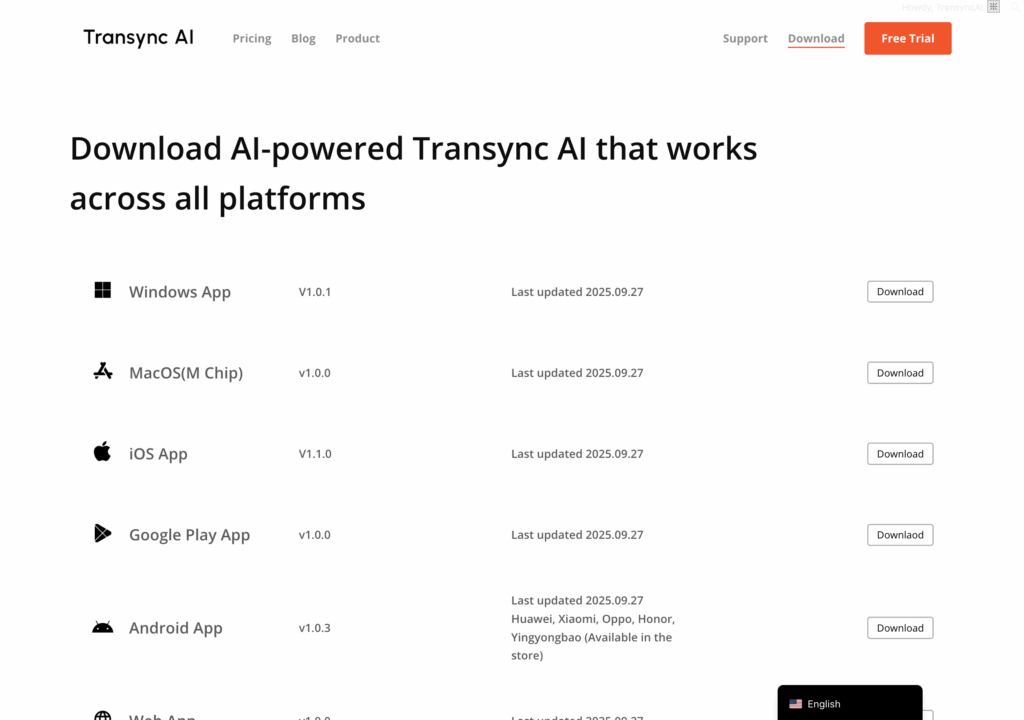
ट्रांसिंक एआई डाउनलोड करने के लिए https://www.transyncai.com/download/ पर जाएं, फिर अपने खाते से साइन इन करें।
2. टीम मीटिंग में शामिल हों #

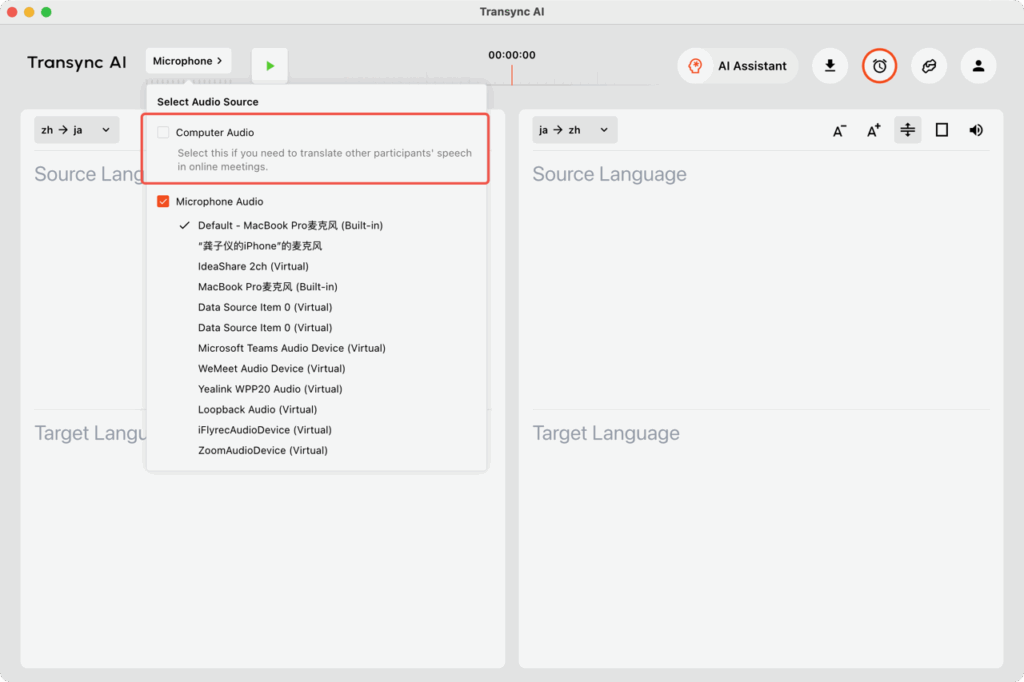
Microsoft Teams का डेस्कटॉप संस्करण खोलें और अपनी मीटिंग में प्रवेश करें.
ट्रांसिंक एआई में, यह सुनिश्चित करने के लिए कि अन्य प्रतिभागियों की आवाज़ें वास्तविक समय में कैप्चर और अनुवादित की गई हैं, "कंप्यूटर ऑडियो" विकल्प की जाँच करें।
3. ध्वनि प्रसारण सक्षम करें (वैकल्पिक) #

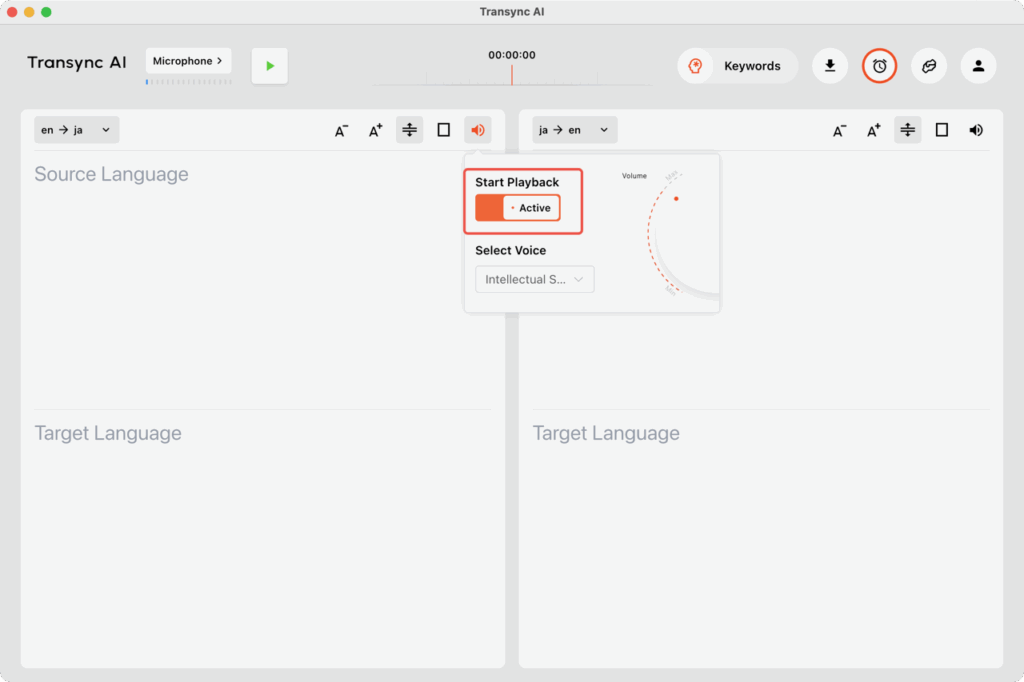
यदि आप चाहते हैं कि अनुवादित भाषण ज़ोर से बजाया जाए, तो अनुवाद पैनल के ऊपरी-दाएँ कोने में "वॉइस ब्रॉडकास्ट" सुविधा को चालू करें।
“स्पीकर के माध्यम से चलाएँ” चुनें ताकि मीटिंग में अन्य प्रतिभागी अनुवादित आउटपुट सुन सकें।
4. अनुवाद भाषाएँ चुनें #

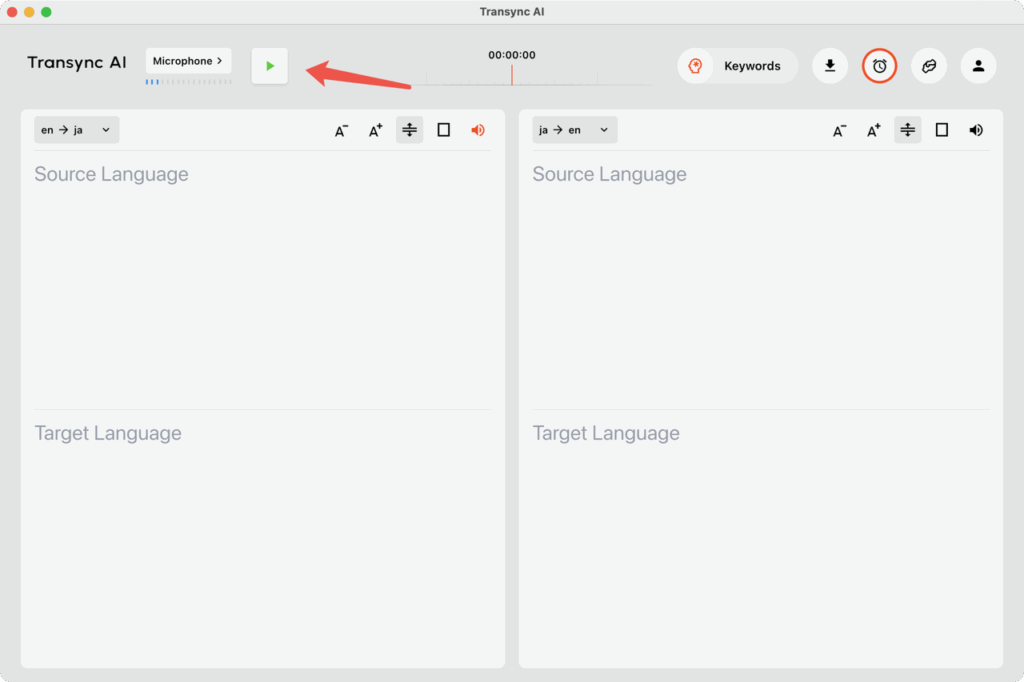
अपनी इच्छित अनुवाद जोड़ी की पुष्टि करें (उदाहरण के लिए, अंग्रेज़ी ↔ जापानी), फिर वास्तविक समय अनुवाद शुरू करने के लिए "अनुवाद प्रारंभ करें" पर क्लिक करें।
5. मीटिंग ऐप में कंप्यूटर ऑडियो साझा करें #

कुछ कंप्यूटरों पर, अन्य प्रतिभागी स्पीकर का उपयोग करने पर भी प्रसारण सुनने में असमर्थ हो सकते हैं।
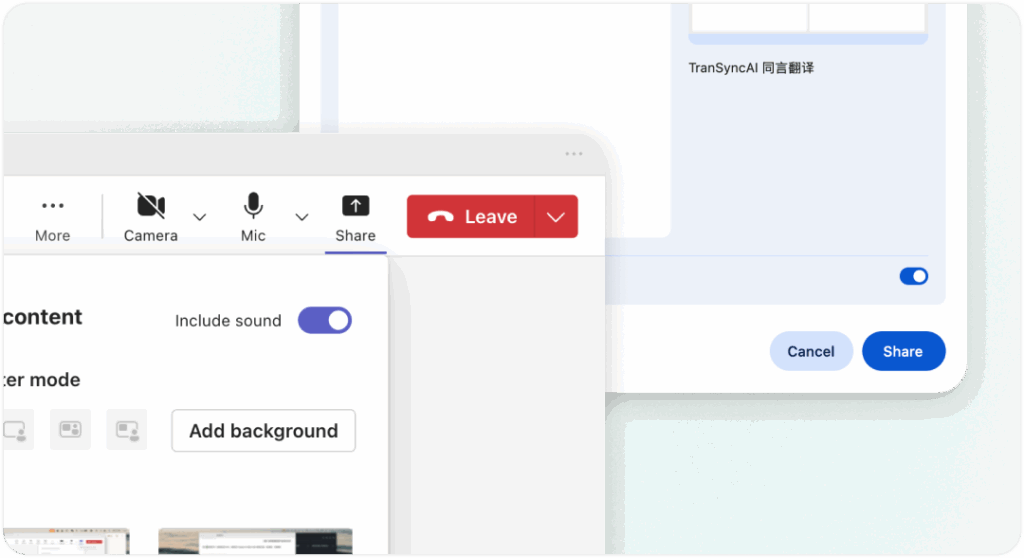
इसे ठीक करने के लिए, आपको अपने मीटिंग सॉफ़्टवेयर में अपनी स्क्रीन और सिस्टम ऑडियो दोनों को साझा करना होगा।
टीम्स, ज़ूम या गूगल मीट में, "स्क्रीन साझा करें" पर क्लिक करें और सुनिश्चित करें कि "कंप्यूटर ध्वनि साझा करें" सक्षम है।
को अपडेट 2025年10月22日

क्या यह दस्तावेज़ उपयोगी है?

  • खुश
  • उदास

इस लेख का हिस्सा :

  • फेसबुक
  • एक्स
  • Linkedin
  • Pinterest
हमसे संपर्क करें
विषयसूची
  • 1. डाउनलोड करें और लॉग इन करें
  • 2. टीम मीटिंग में शामिल हों
  • 3. ध्वनि प्रसारण सक्षम करें (वैकल्पिक)
  • 4. अनुवाद भाषाएँ चुनें
  • 5. मीटिंग ऐप में कंप्यूटर ऑडियो साझा करें

小红书 हाँ बिलिबिली 知乎 यूट्यूब टिकटॉक

沪ICP备2025119728号

संपर्क करें: support@transyncai.com

उत्पाद

  • औजार
  • AI वास्तविक समय अनुवाद
  • AI लाइव मीटिंग अनुवाद
  • एआई मीटिंग नोट्स
  • एआई वॉयस ट्रांसलेटर
  • एआई सहायक

पृष्ठों

  • मूल्य निर्धारण
  • ब्लॉग
  • सहायता
  • डाउनलोड करना
  • बदलाव का
  • मुफ्त परीक्षण

शर्तें

  • गोपनीयता
  • सेवा की शर्तें
  • अनुपालन

© 2026 ट्रांससिंक एआई – रीयल-टाइम अनुवाद।.

हिन्दी
English 简体中文 日本語 한국어 Русский Français Español Deutsch Italiano Čeština ไทย 繁體中文 Português do Brasil العربية Bahasa Indonesia Tiếng Việt Türkçe Nederlands Polski Українська