
使用者指南
最智能的會議AI翻譯助手
放 關鍵字 和 情境 提高翻譯準確性 超過 95%. 非常適合 學術會議, 商務談判, 和 專業影片翻譯, 這 Transync AI 助手 提供流暢、上下文感知的翻譯,真正理解您的訊息。.
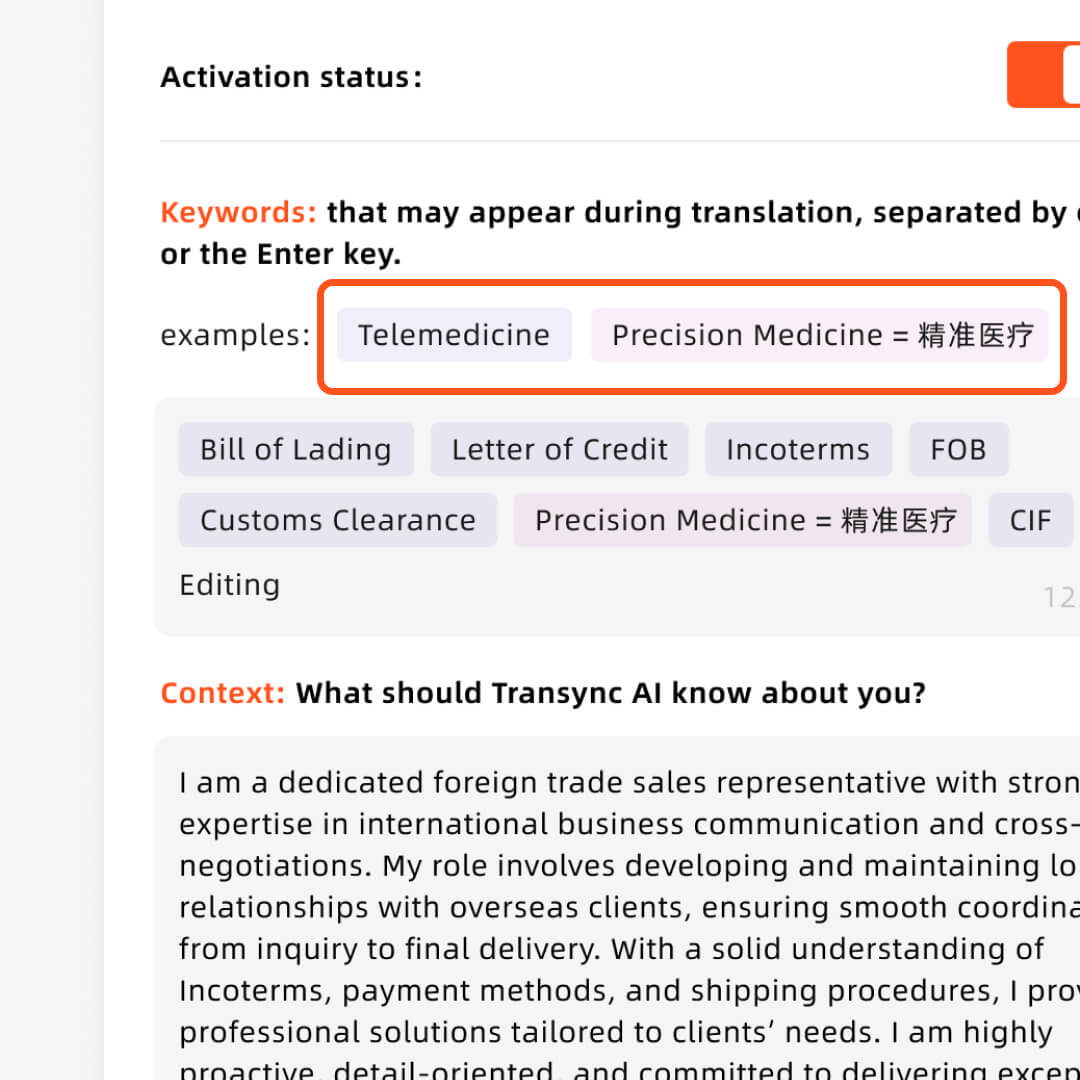
設定關鍵字
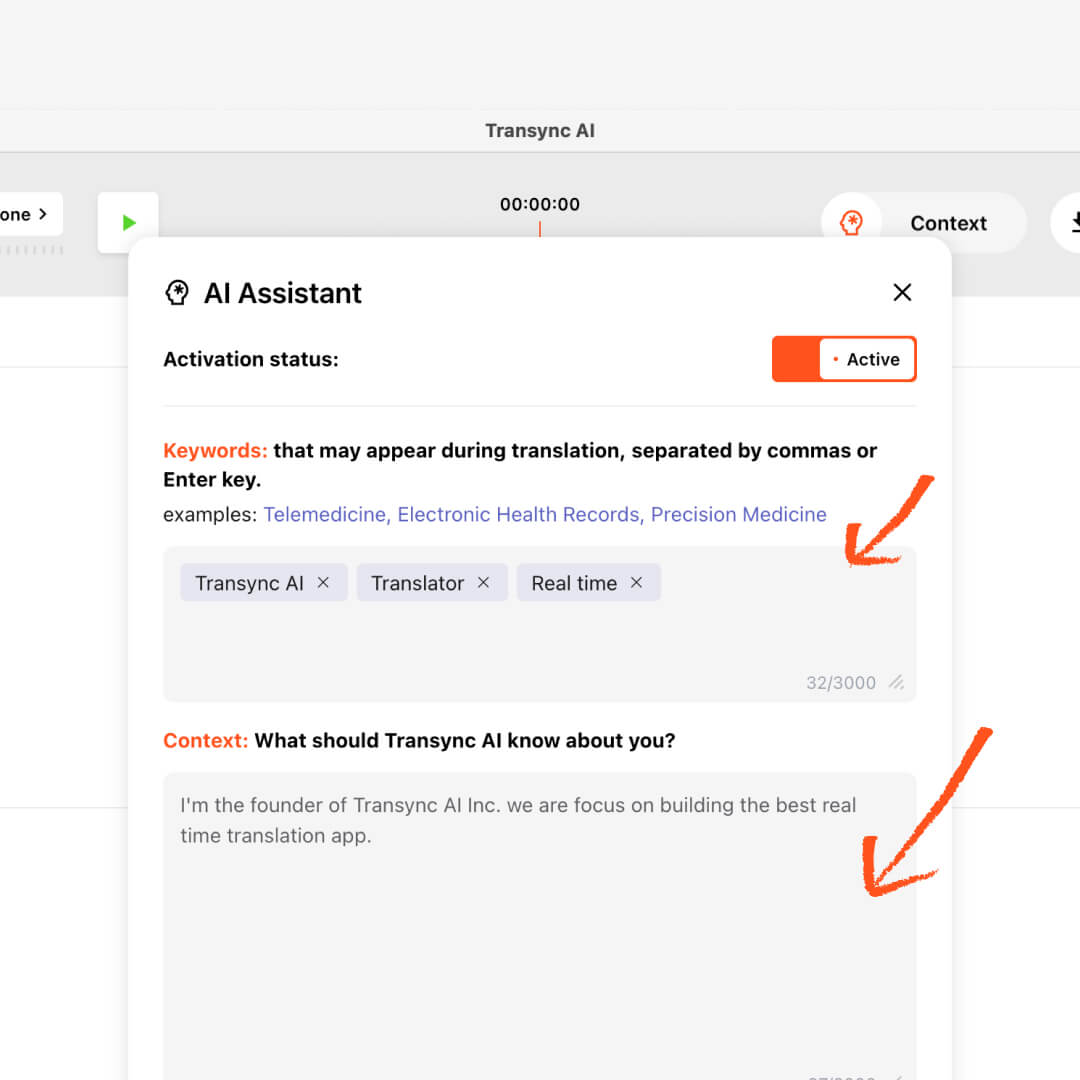
用逗號分隔每個關鍵字或按 Enter 鍵。需要辨識和翻譯的單字用等號連接。請保持簡短精確,以幫助 AI 助理正確翻譯(例如,「AI 翻譯,Transync AI = 同言翻譯,半導體,John Smith,行銷活動」)。.
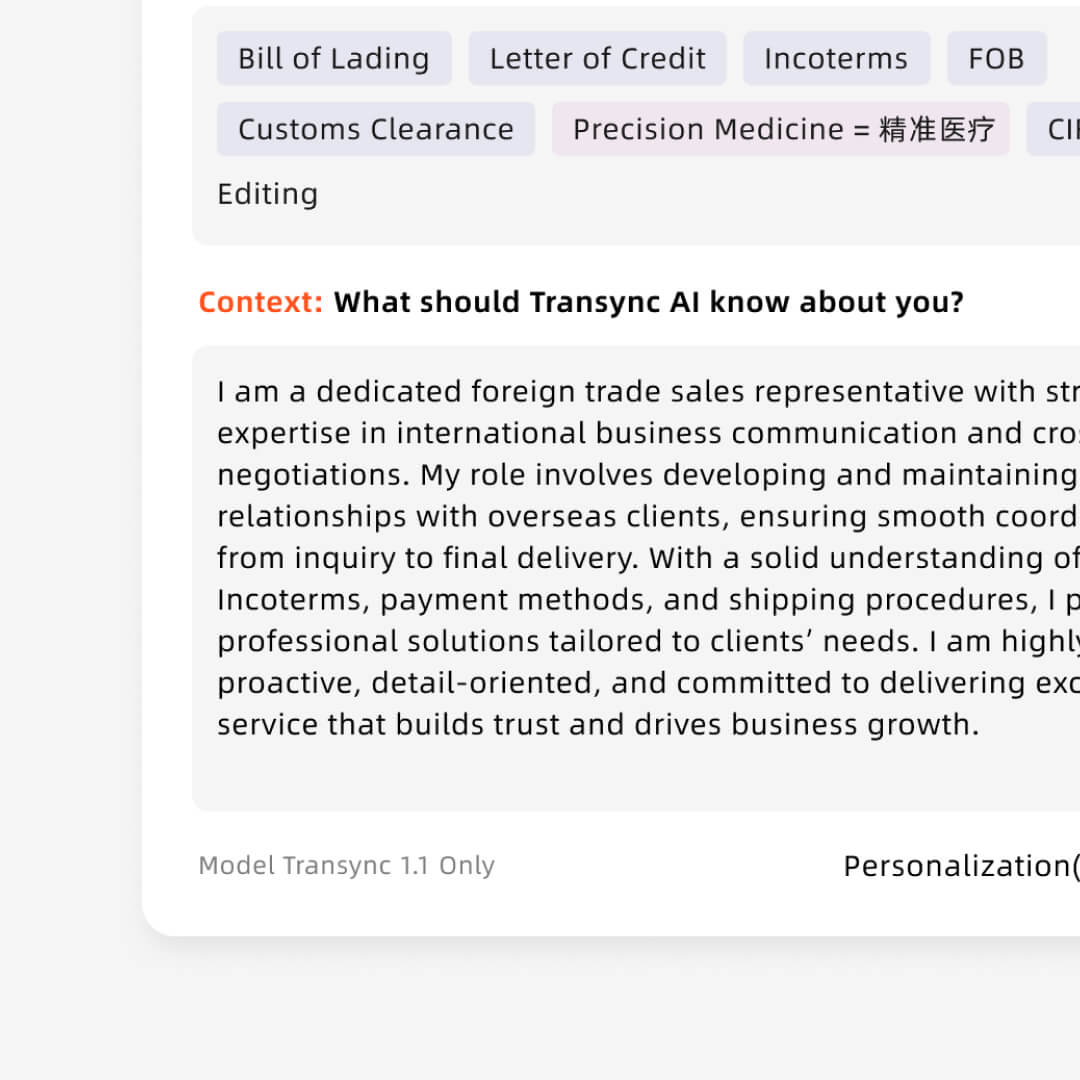
設定上下文
描述相關背景,例如您的職業、行業、會議主題以及任何背景資訊。這有助於 AI 助理根據語氣和術語調整翻譯(例如,「我是再生能源行業的產品經理;本次會議的主題是光伏系統的設計和實施。」)。.
常見問題解答
如何開啟 Transync AI 助理?
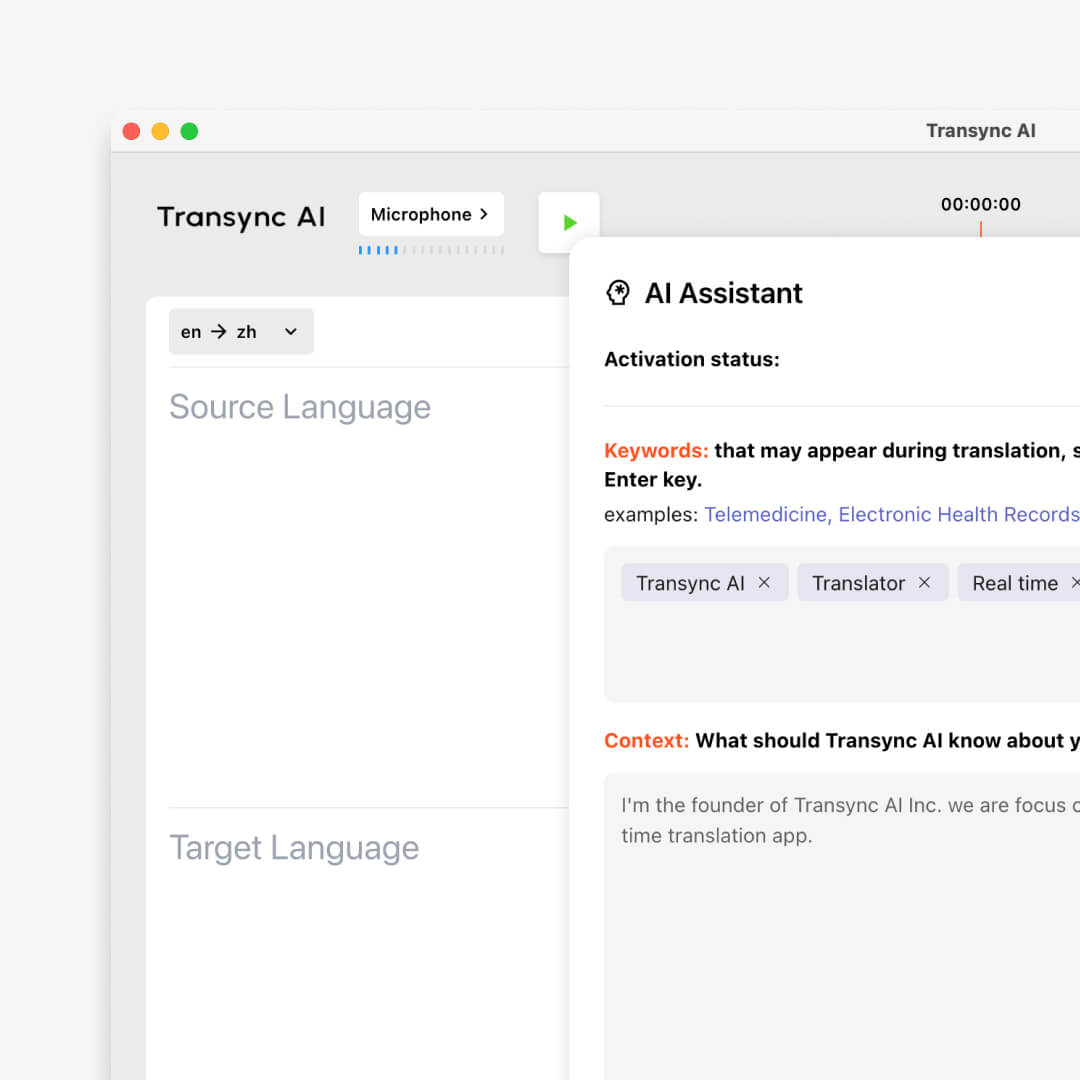
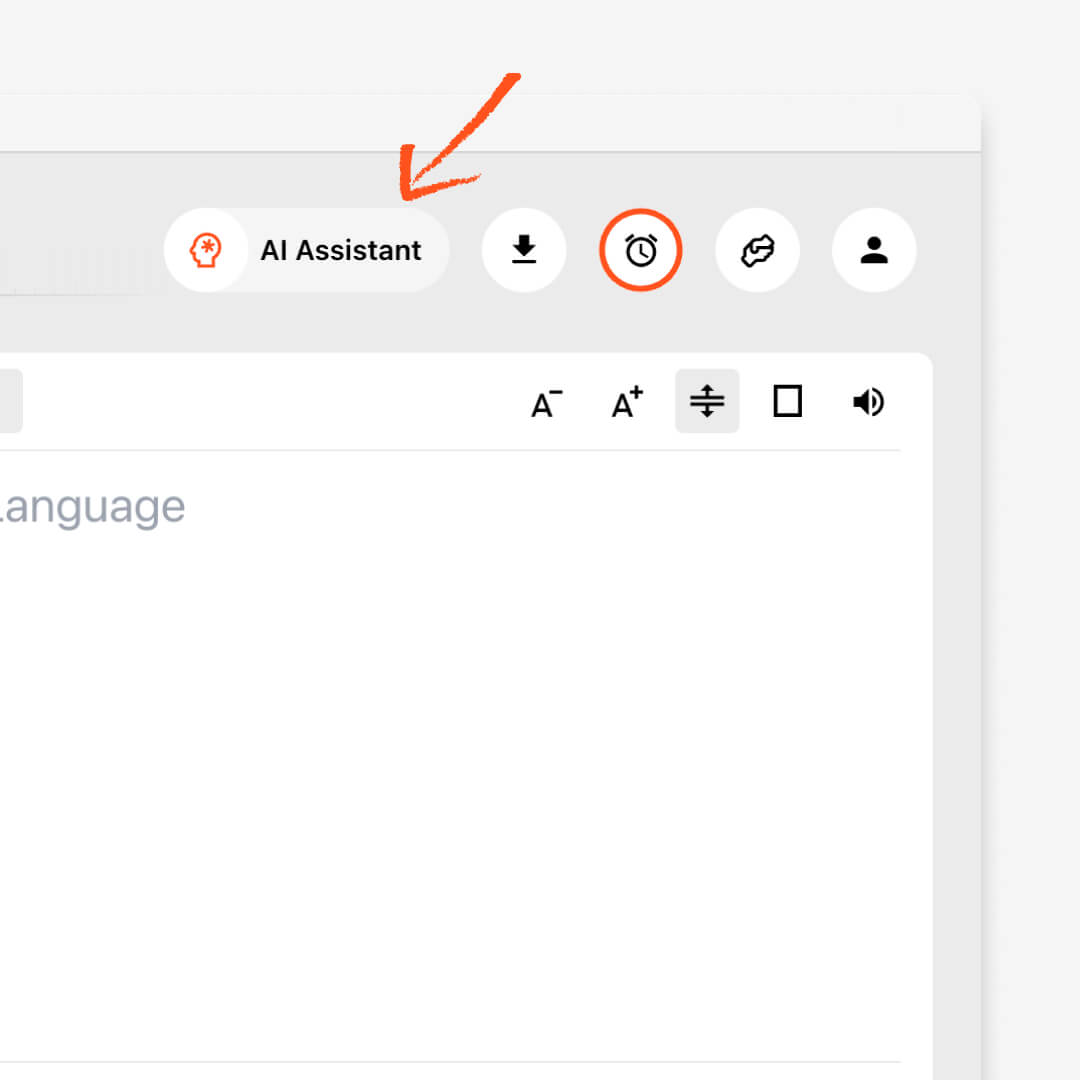
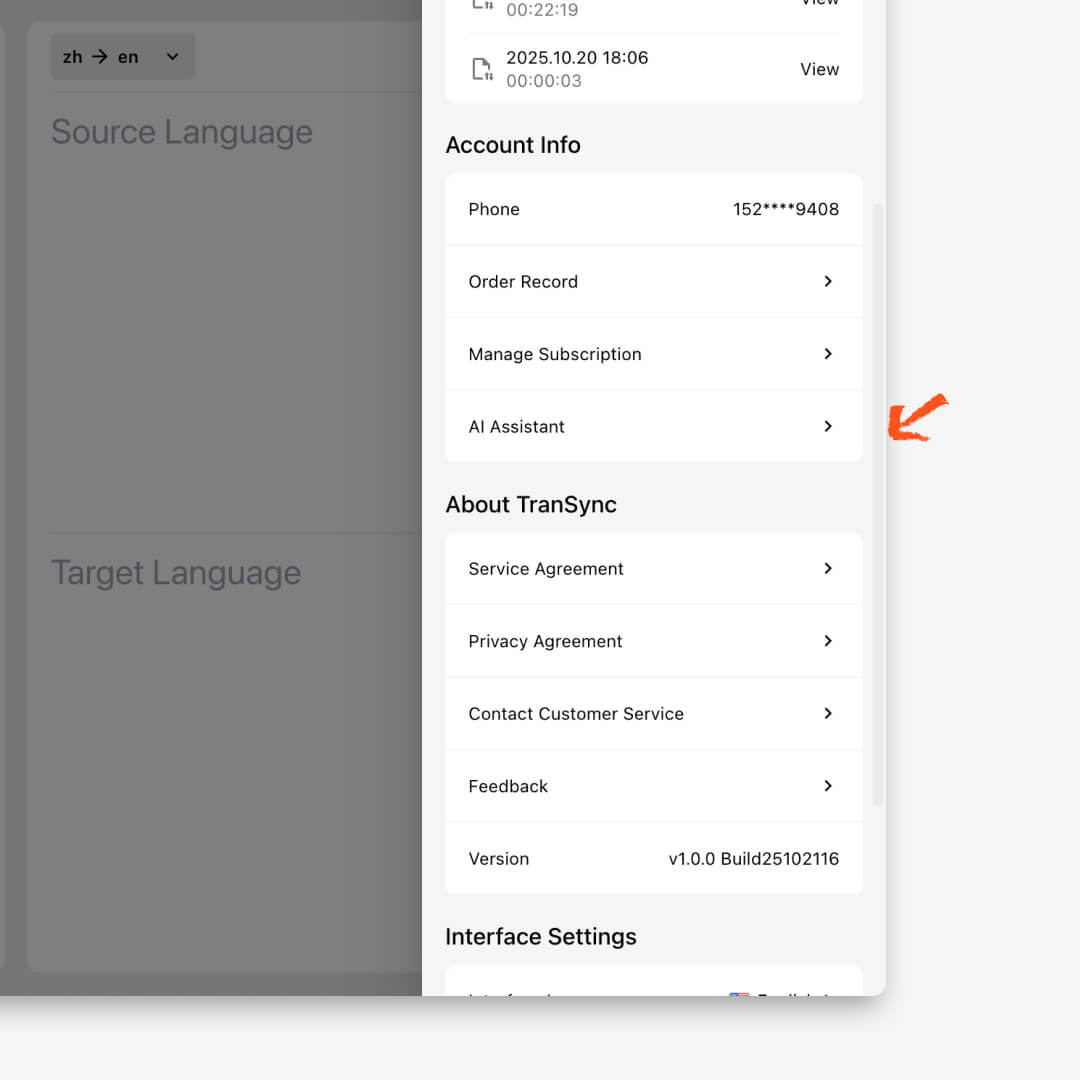
點選 AI助理圖示 在 Transync AI 介面的右上角。這將打開助手面板,您可以在其中輸入關鍵字和上下文以開始智慧互動。.
如何設定關鍵字?
在輸入欄位中輸入 關鍵字 與您的任務或主題相關的關鍵字—例如會議主題、行業術語或影片主題。關鍵字可以幫助 AI 更好地理解您的關注點,並提供更精準的翻譯或回應。.
如何添加上下文?
在 上下文部分, 描述任務的背景或場景—例如,「學術會議演講翻譯」或「跨國商務對話」。上下文允許人工智慧調整語氣、受眾水平和目的,以獲得更自然的結果。.
我如何確保選擇了 Transync Model 1.1?
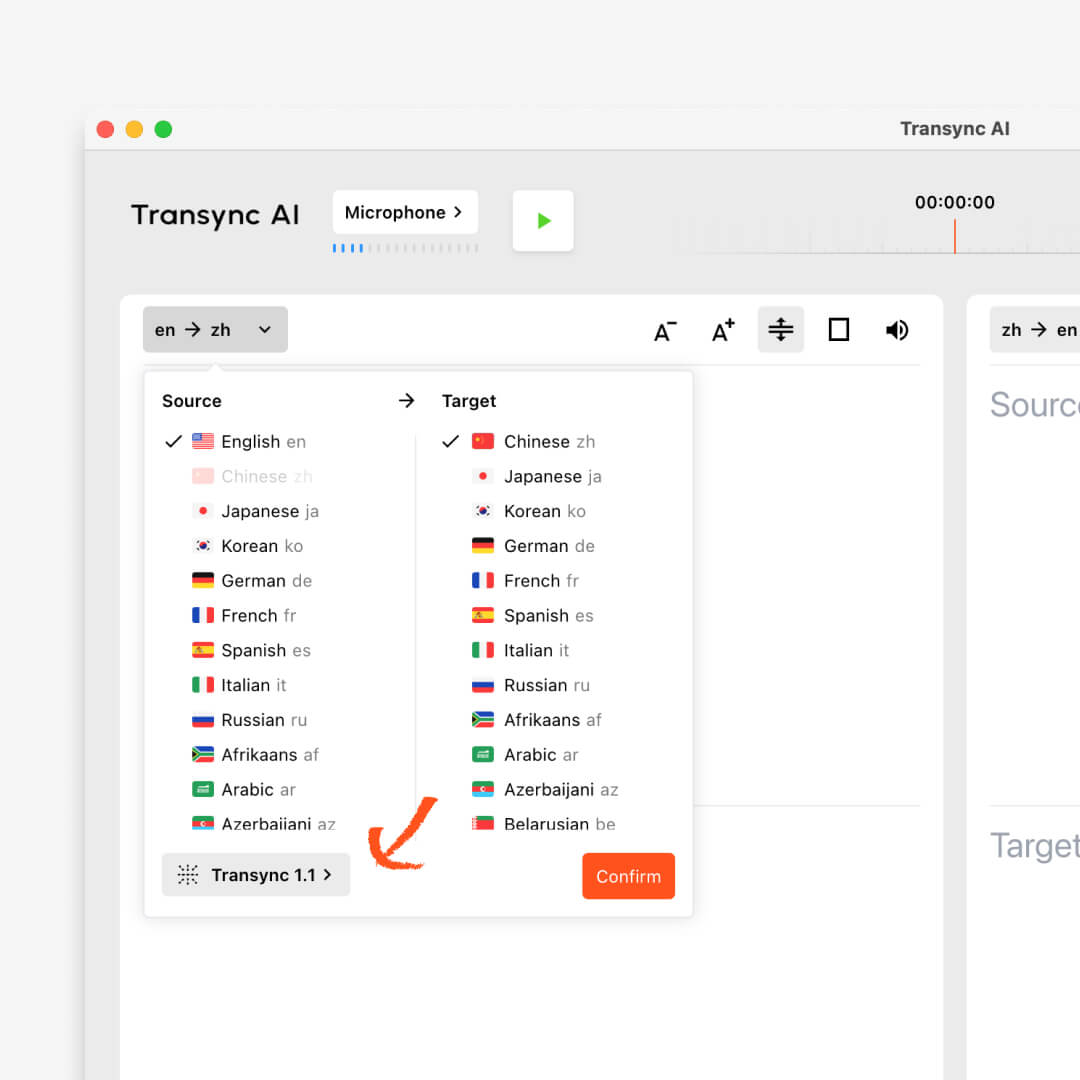
在開始之前,請檢查語言對選擇下拉式選單並確保 Transync模型1.1 被選中。最新版本針對即時翻譯、上下文理解和增強的準確性進行了最佳化。.
我怎樣才能再次找到 AI 助理?
您可以隨時從 個人資料 → AI 助手, ,您可以隨時查看先前的提示、優化上下文或繼續使用助手。所有這些內容都會與雲端帳戶同步。.