
Uživatelská příručka
Případy použití
Překlad Microsoft Teams pro vícejazyčné schůzky
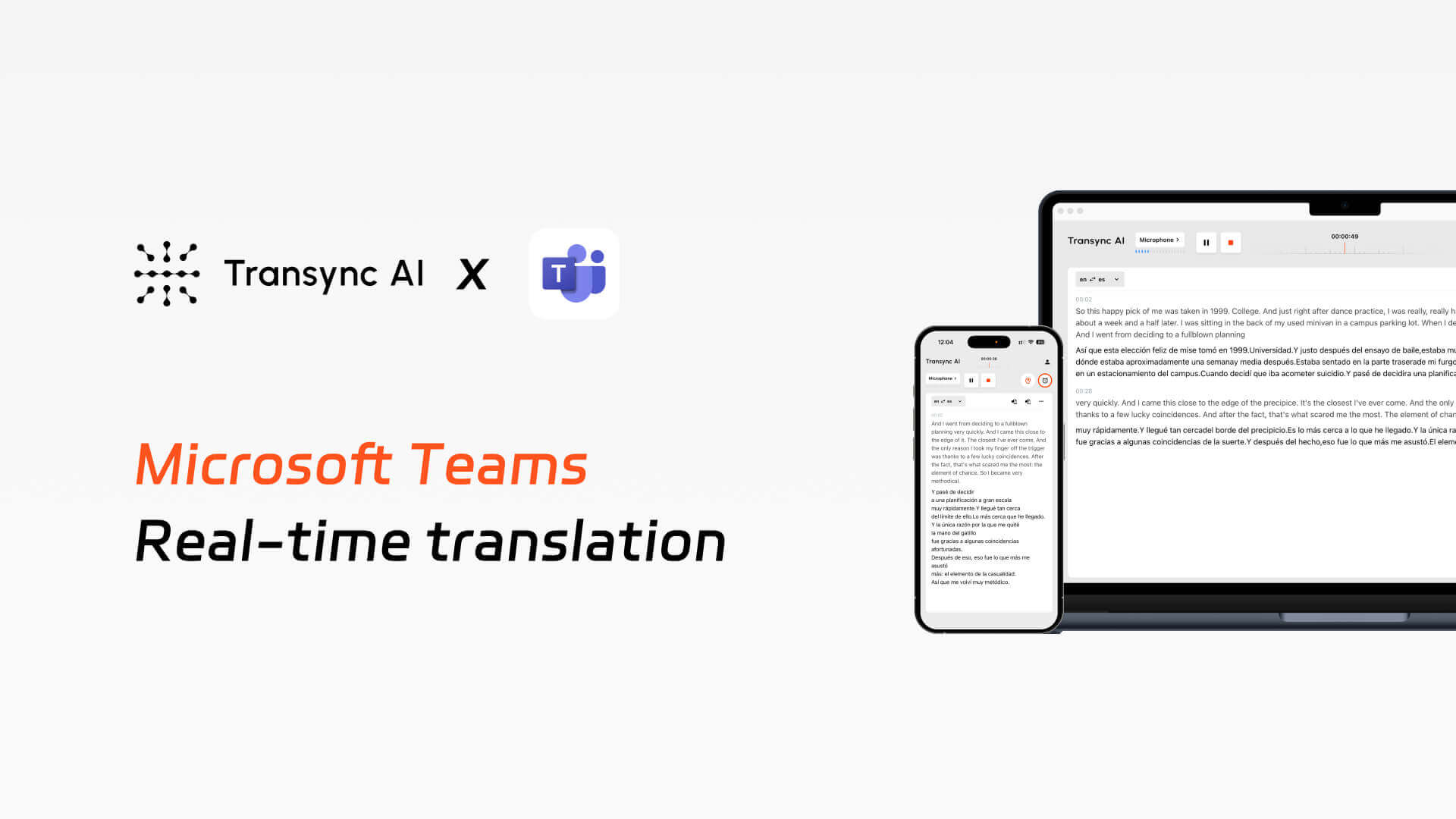
Transync AI umožňuje dvojjazyčný překlad v reálném čase Týmy Microsoftu, poskytování živých titulků, hlasového vysílání a automatického pořizování zápisů ze schůzí.
KONZULTACE
VIDEO
Skutečné problémy vícejazyčných schůzek v Teams.
1. Nízká efektivita v mezijazyčné komunikaci
Účastníci mají potíže s porozuměním cizojazyčným mluvčím, manuální tlumočení narušuje plynulost schůzky a nerodilí mluvčí často váhají s mluvením, což výrazně snižuje efektivitu komunikace.
2. Nedostatečné nativní schopnosti v týmech
Vestavěné titulky v Teams podporují omezený počet jazyků, trpí vysokou latencí a nestabilní přesností a chybí jim možnost přizpůsobení kontextu, terminologie a klíčových slov.
3. Žádné efektivní uchovávání znalostí po schůzce
Informace jsou během schůzek chápány pouze částečně, což vyžaduje následné úsilí k organizaci poznámek a účastníci nemají sdílený, synchronizovaný přístup k záznamům ze schůzek.
Jak umělá inteligence Transync funguje s Teams?
Implementujte dvojjazyčný překlad v reálném čase během schůzek v Teams, včetně titulků a hlasového vysílání, a automaticky generujte zápisy ze schůzek.
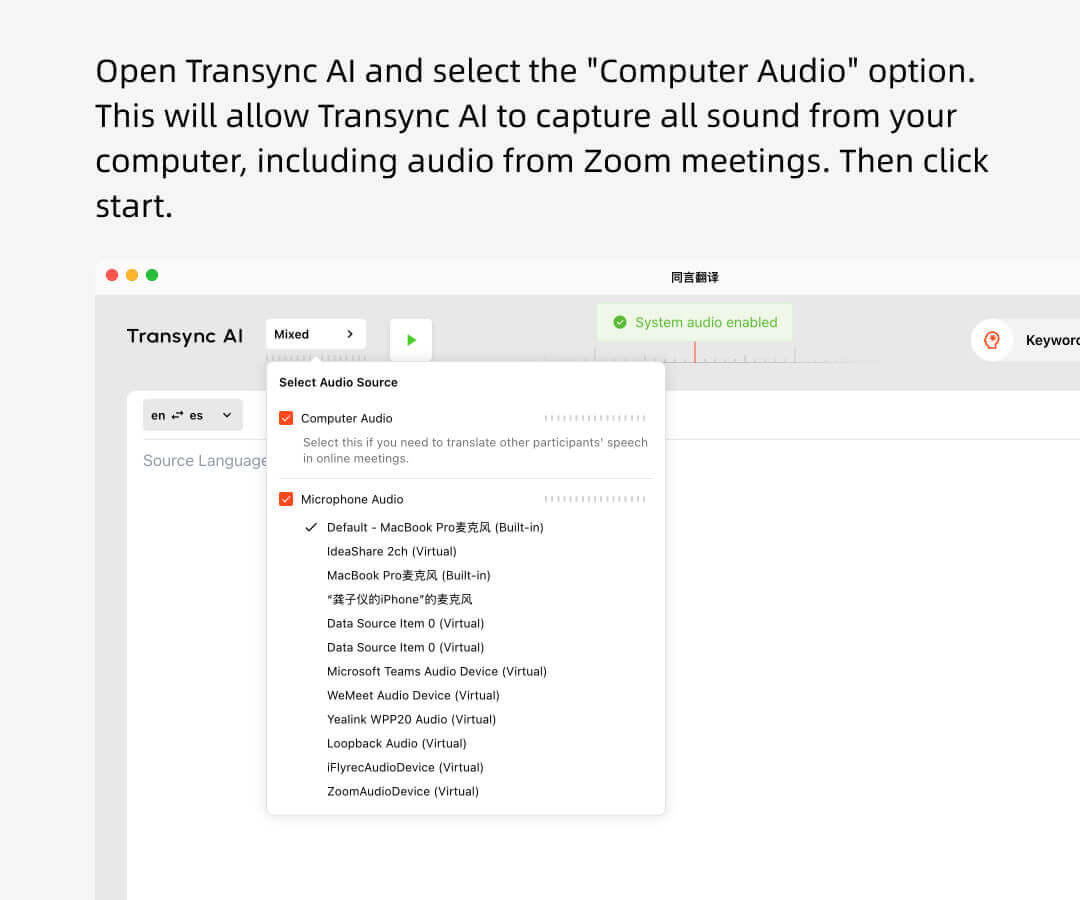
1. Otevřete Transync AI, vyberte příslušný jazykový pár, zaškrtněte políčko zvuku počítače a spusťte překlad.
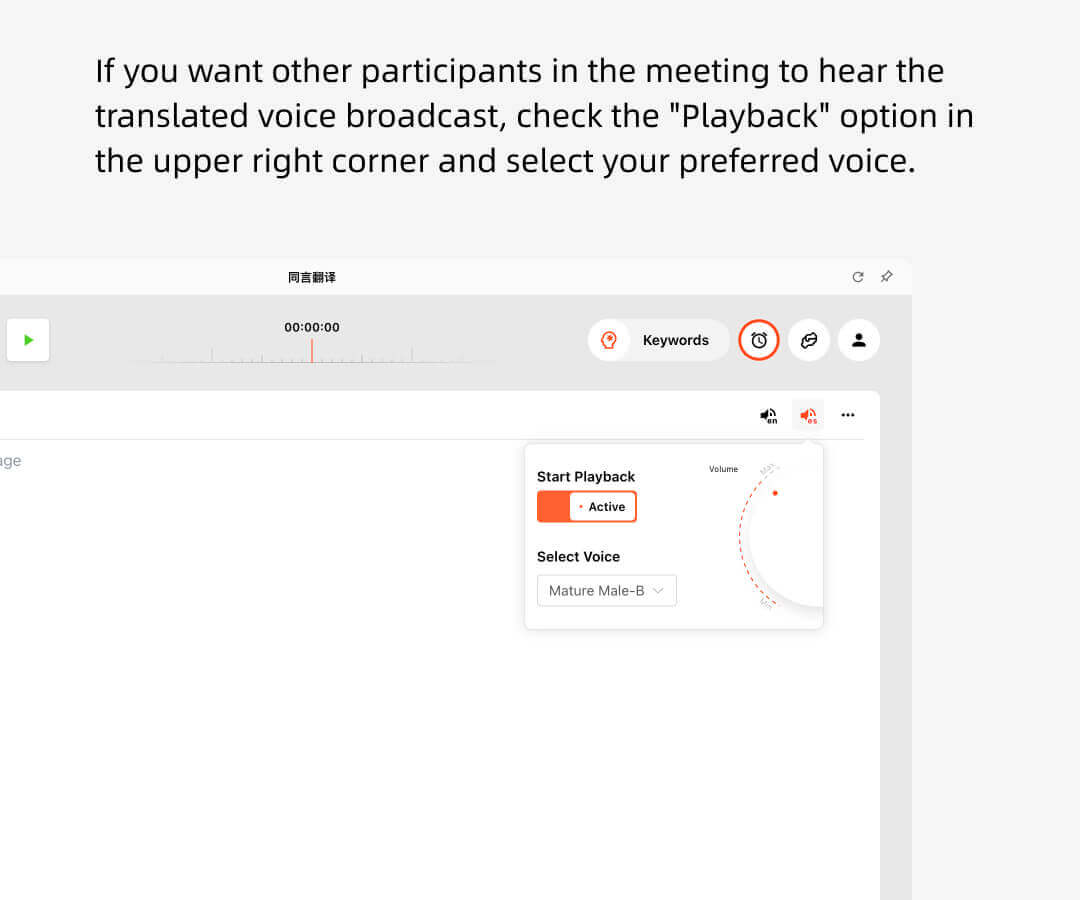
2. Pokud chcete, aby přeložený zvukový záznam slyšeli i ostatní, zaškrtněte v pravém horním rohu možnost “Spustit přehrávání”.
3. Otevřete Teams a zahajte schůzku. Transync AI bude poslouchat zvuk z vašeho počítače a poskytovat překlady v reálném čase.
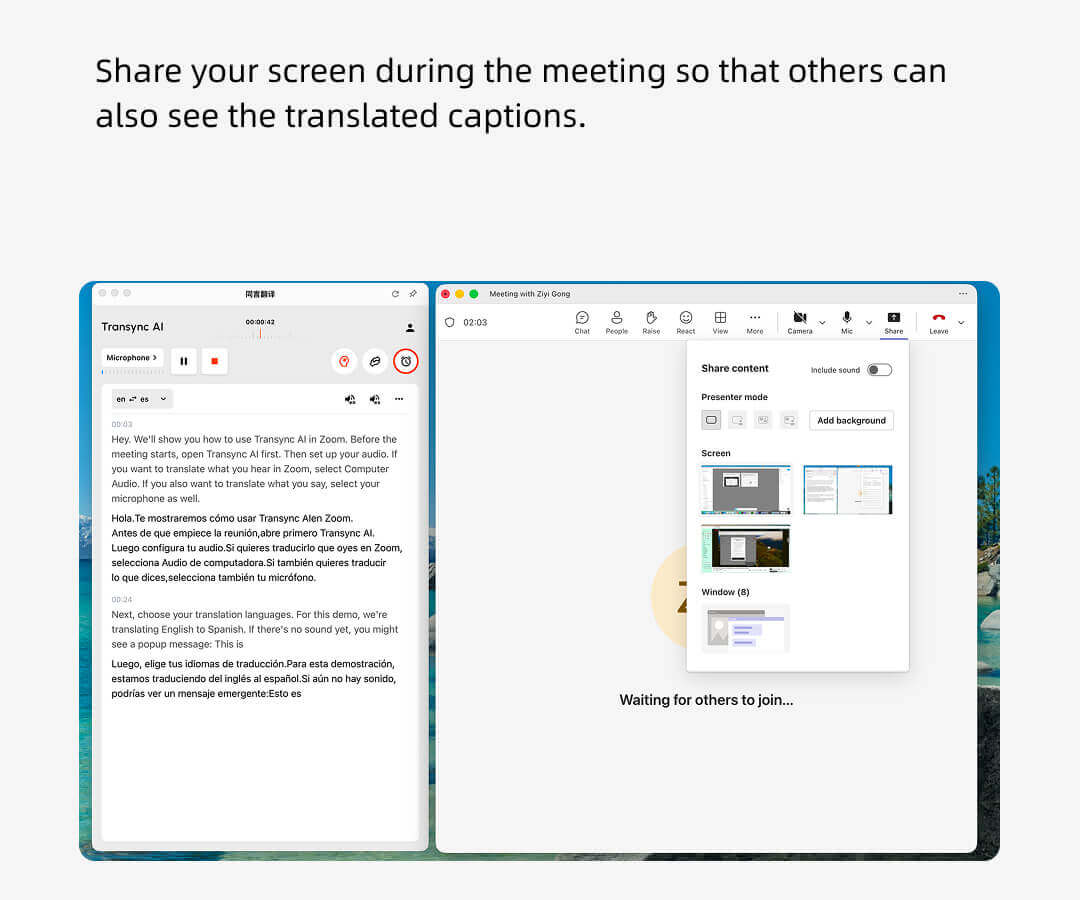
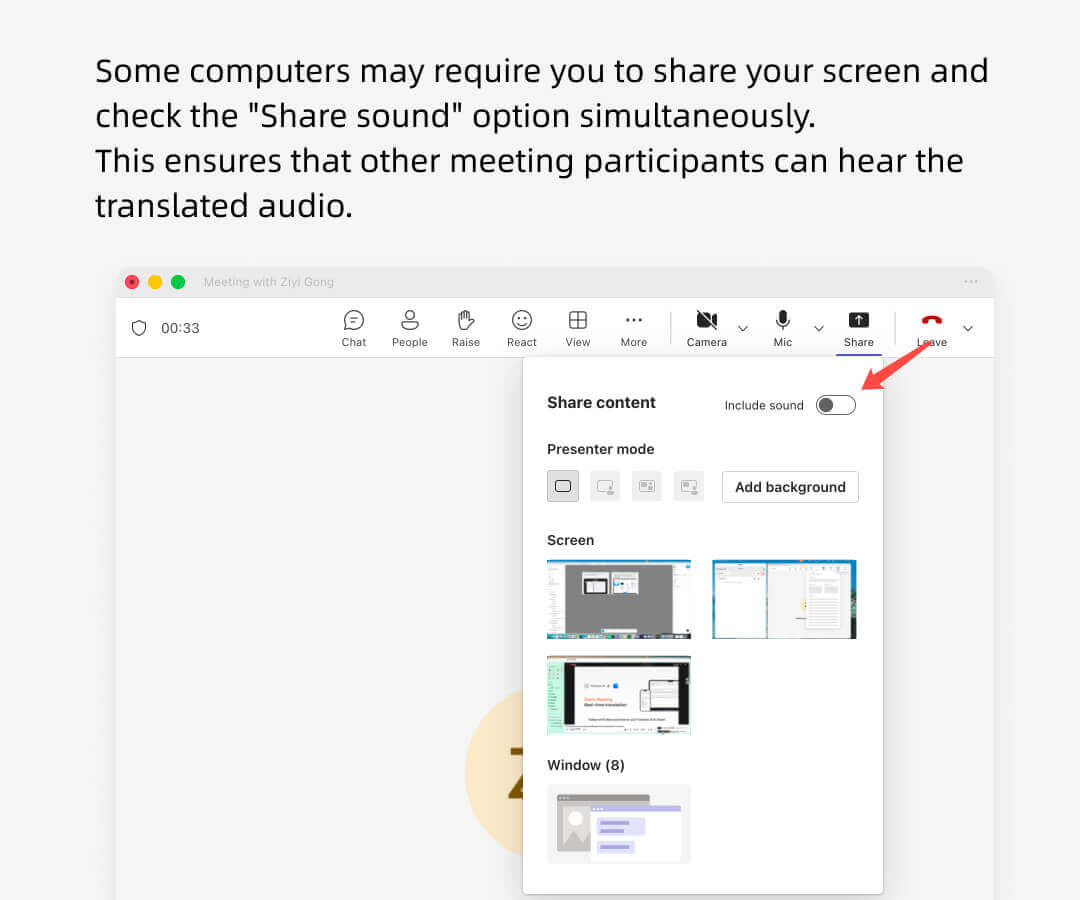
4. Někdy je potřeba sdílet obrazovku a vybrat možnost “zahrnout zvuk počítače”, aby ostatní slyšeli přehrávaný zvuk.
Zobrazení hostitele překladů v Teams
Hostitelé schůzek v Teams mohou pomocí umělé inteligence Transync poslouchat komentáře ostatních účastníků a vysílat je v reálném čase.
Ostatní účastníci nemusí mít účet Transync AI ani jim nebude účtován čas využití překladu. Minuty využití bude spotřebovávat pouze hostitel.
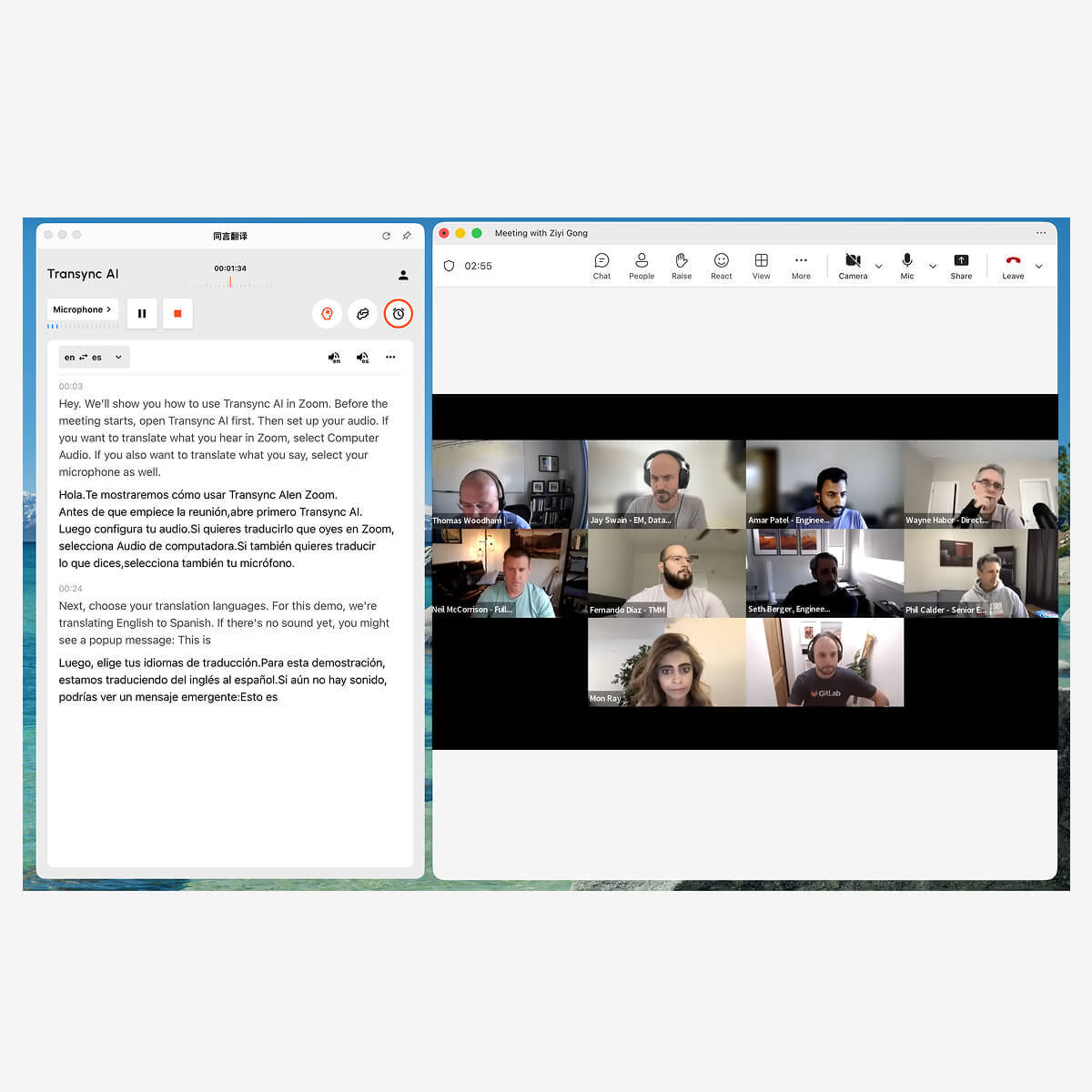
Zobrazení účastníků překladu v Teams
Účastníci schůzek v Teams si nemusí stahovat žádný software ani pluginy.
Pouze hostitel schůzky musí otevřít Transync AI a povolit funkci hlasového vysílání, aby účastníci slyšeli přeložený zvuk. Pokud hostitel sdílí svou obrazovku, účastníci uvidí také přeložené titulky.
Účastníkům navíc nebudou účtovány žádné poplatky.
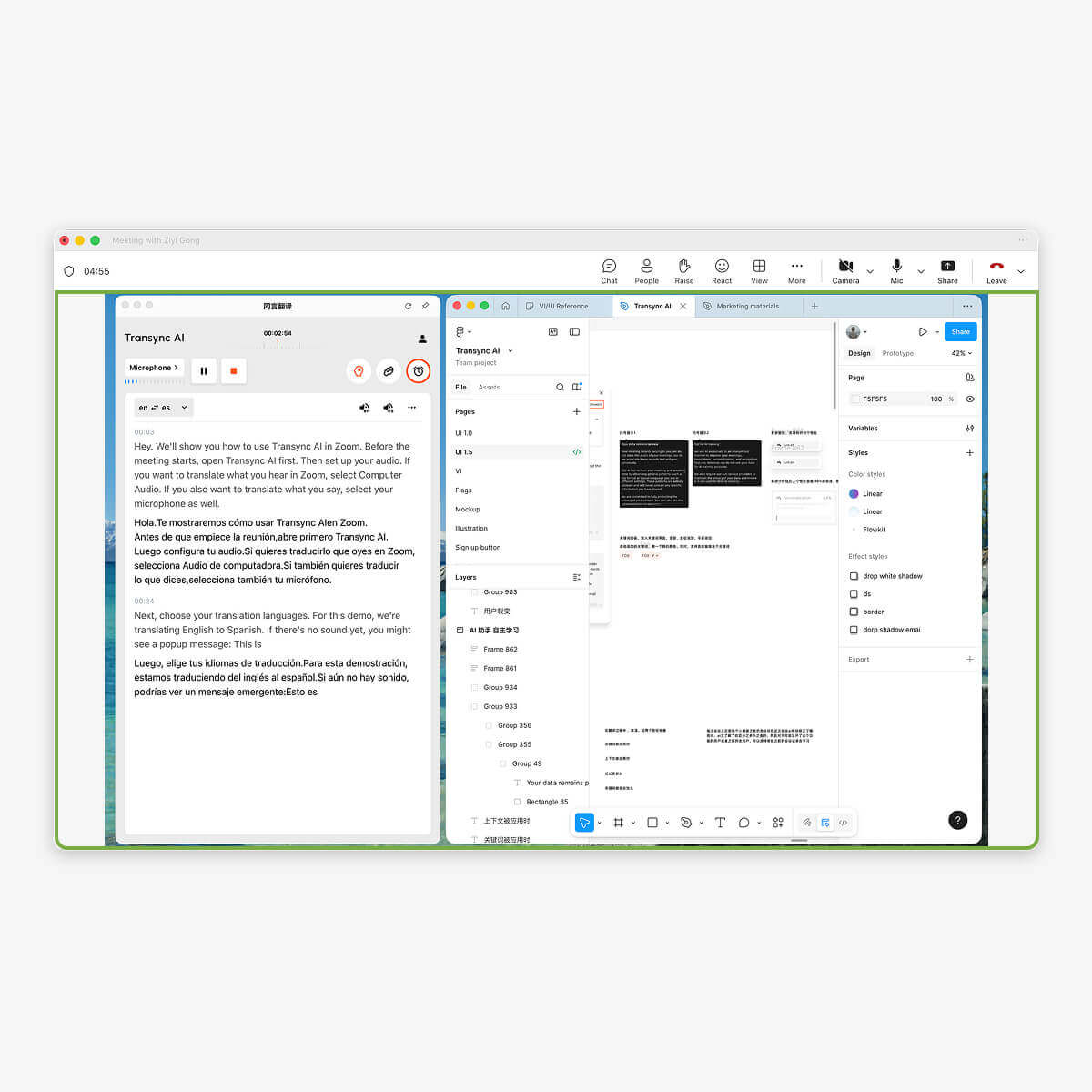
Kompatibilní s různým konferenčním softwarem, nevyžaduje žádné pluginy
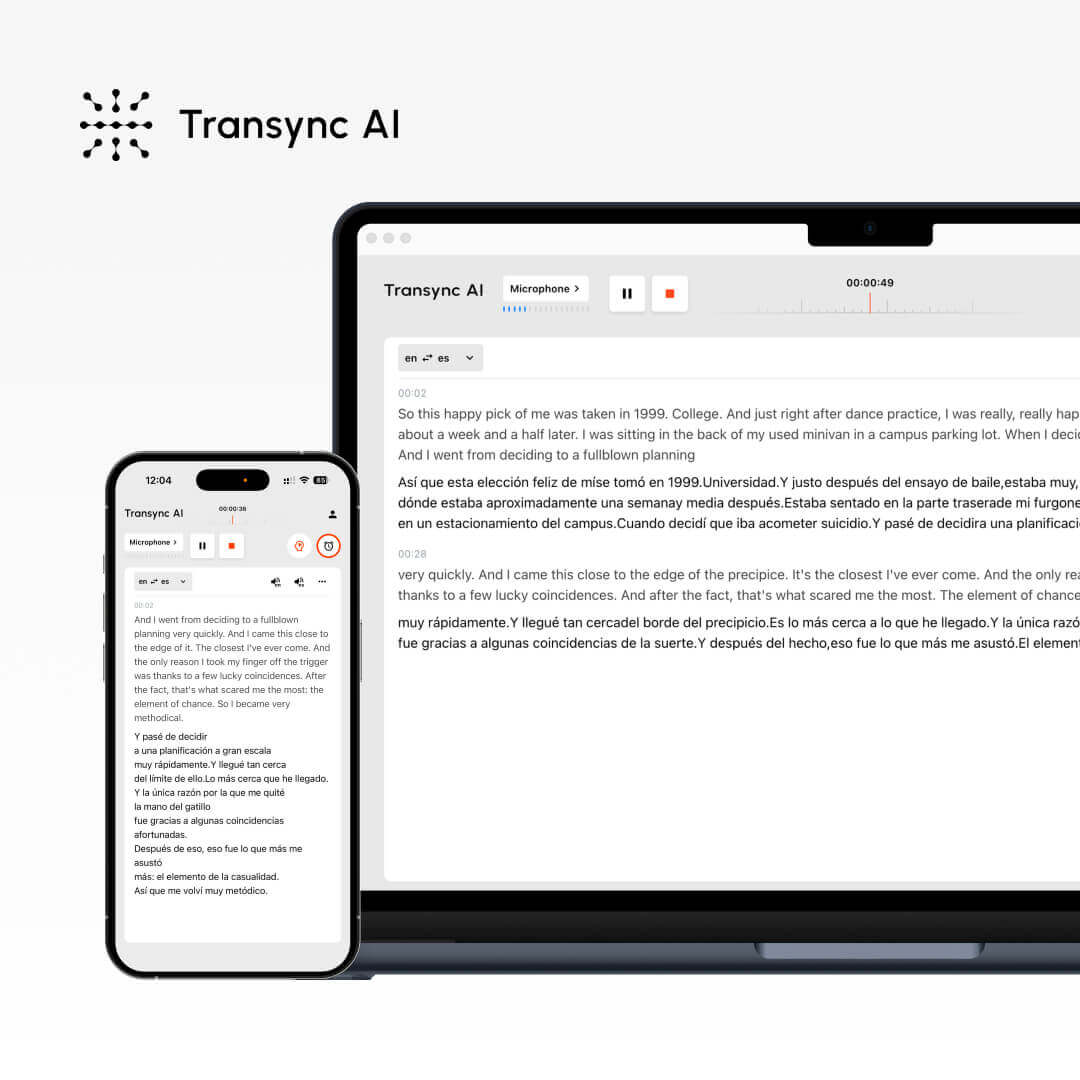
Transync AI přímo naslouchá vašemu projevu a projevům ostatních účastníků schůze, automaticky rozlišuje řečníky a překládá je a lze jej použít na různých konferenčních platformách.Přiblížení, Týmy, Google Meet, WhatsApp, nebo jiný software pro schůzky.)

Nástroje
Základní funkce umělé inteligence Transync při použití s Teams.
Naše služby překladu v reálném čase pro Teams zahrnují následující: Vícejazyčný překlad v reálném čase během schůzek v Teamsu, Hlasový překlad v reálném čase a vysílání během zasedání, vícejazyčné shrnutí schůzek a zápisy vygenerované po skončení schůzky Teams.
Proč zvolit Transync AI pro překladatelské scénáře Teams?
1. Je navržen speciálně pro scénáře schůzek, nikoli pro jednoduchý obecný překlad, podporuje klíčová slova a kontext.
2. Nízká latence a vysoká přesnost z něj činí ideální volbu pro diskuse v reálném čase. Využívá program End-to-End Speech LLM, 98% Accuracy in Professional Contexts.
3. Podporuje více než 60 jazyků, spíše než omezenější sada vložených jazyků. a může generovat zápisy ze schůze po jejím skončení.
4. Podporuje zabezpečení dat a standardy dodržování předpisů na podnikové úrovni a splňuje požadavky GDPR.
Srovnání mezi umělou inteligencí Transync, nativními překladovými funkcemi Teams a dalším překladatelským softwarem.
Funkce
Podporuje jazyky.
Titulky v reálném čase
Hlasový překlad v reálném čase
Automatické zápisy ze schůze
Klíčová slova a kontext
Nízká latence
Vysoká přesnost
Transync AI
60+
✔
✔
✔
✔
★★★
★★★
Nativní překlad pro Teams
40
✔
✗
✗
✗
★★
★★
Další překladatelský software
10+
✗
✗
✗
✗
★
★