Živý audioprůvodce Google Translate: Zjistěte, jak se liší pracovní postupy pro živý překlad, konverzaci, přepis, sluchátka a překlad ze schůzek.
Živý zvuk z Překladače Google může pomoci, když je psaní příliš pomalé a jazyková bariéra probíhá v reálném čase.
Možná si budete muset během cestování objednat jídlo, porozumět hlášení vlaku, mluvit s někým tváří v tvář, sledovat přednášku v cizím jazyce nebo poslouchat přes sluchátka, zatímco mluví jiná osoba.
Překladač Google nabízí pro tyto situace několik funkcí souvisejících s řečí. Ne všechny však fungují stejně.
Hlasový překlad jedné věty se liší od obousměrné konverzace. Režim konverzace se liší od nepřetržitého přepisu. Živý překlad přes sluchátka se liší od překladu schůzky přes Zoom nebo Microsoft Teams.
Pochopení těchto rozdílů vám pomůže vybrat správný režim – a rozpoznat, kdy může být vhodnější specializovaný nástroj pro překlad schůzek.
Rychlá odpověď: Co je živý zvuk z Překladače Google?
Fráze Živý zvuk z Překladače Google obecně se vztahuje k používání Google Translate k poslechu mluveného jazyka a produkci přeloženého textu nebo zvuku s malým zpožděním.
V závislosti na zařízení, zemi, jazyce a verzi aplikace může Překladač Google nabízet několik souvisejících režimů:
| Funkce Překladač Google | Co to dělá | Nejlepší pro |
|---|---|---|
| Překlad řečí | Překládá mluvené slovo nebo krátkou frázi | Rychlé otázky a krátké odpovědi |
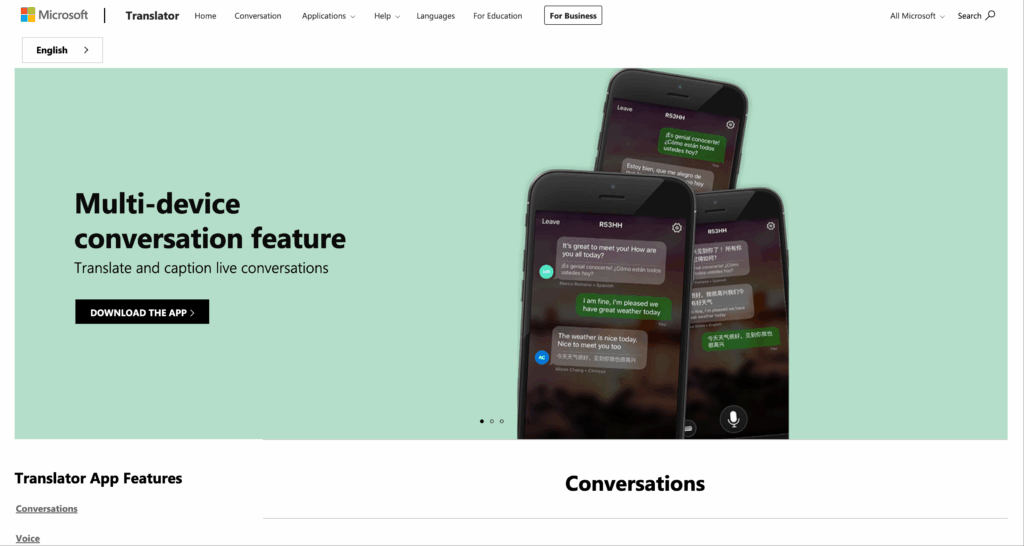
| Režim konverzace | Podporuje dvojjazyčnou konverzaci krok za krokem | Osobní cestovní rozhovory |
| Živý překlad | Poskytuje živý překlad řeči s textem, reproduktory nebo sluchátky | Konverzace, oznámení a poslech |
| Režim tváří v tvář | Rozdělí obrazovku pro dva reproduktory | Osobní dvojjazyčná komunikace |
| Režim Pouze text | Zobrazuje překlady bez přehrávání zvuku | Tiché prostředí |
| Přepsat | Nepřetržitě překládá delší řeč téměř v reálném čase | Přednášky, projevy a monology |
| Překlad řeči v Google Meet | Překládá řeč během podporovaných hovorů Meet | Vybrané pracovní postupy Google Meet |
Správná možnost závisí na tom, zda mluví jedna nebo dvě osoby, zda je potřeba přeložený hlas a zda se jedná o krátkou frázi, souvislý projev nebo online schůzku.
Živý zvuk z Google Překladače není jen jedna funkce
Mnoho uživatelů hledá živý zvukový překlad a očekává, že jedno tlačítko zvládne každou situaci.
Překladač Google místo toho rozděluje překlad řeči do několika pracovních postupů.

Překlad pomocí řeči
Překlad řečí je nejjednodušší možností.
Uživatel si vybere dva jazyky, klepne na mikrofon, řekne frázi a obdrží překlad. V podporovaných jazycích lze přeložený výsledek také přehrát nahlas.
To funguje dobře pro:
- Ptát se na cestu
- Objednávání jídla
- Ubytování v hotelu
- Překlad krátké otázky
- Vyslovování fráze
- Potvrzení ceny
- Sdělení základního požadavku
Je méně vhodný pro dlouhou, nepřerušovanou řeč, protože interakce je postavena na kratších vstupních jednotkách.
Režim konverzace
Režim konverzace je určen pro dvě osoby, které se střídají.
Překladač Google dokáže automaticky rozpoznat, kdy jeden vybraný jazyk končí a druhý začíná. Překlady lze zobrazit a přehrát nahlas přes reproduktor telefonu nebo připojená sluchátka.
Díky tomu je užitečný pro:
- Cestovní rozhovory
- Neformální osobní komunikace
- Krátké interakce se zákazníky
- Setkání s někým, kdo mluví cizím jazykem
- Kladení a odpovídání na základní otázky
- Jednoduché dvojjazyčné pohovory
Zážitek stále funguje nejlépe, když si oba účastníci mezi jednotlivými tahy udělají pauzu a vyhnou se současnému mluvení.
Živý překlad se sluchátky
Google rozšířil funkci Živý překlad, takže uživatelé mohou poslouchat překlady v reálném čase prostřednictvím kompatibilních sluchátek.
Tato funkce je určena pro situace, jako například:
- Poslouchat někoho mluvit cizím jazykem
- Po oznámení
- Porozumění přednášce
- Sledování cizojazyčných médií
- Zapojení se do konverzace na cestách
- Poslech překladů bez neustálého pohledu na obrazovku
Google uvádí, že novější systém převodu řeči na řeč je navržen tak, aby zachoval více tónu, důrazu a kadence původního mluvčího.
Dostupnost se však liší podle:
- Země
- Mobilní platforma
- Verze aplikace
- Jazyk
- Připojená sluchátka
- Zavedení účtu
Uživatelé by si měli aktualizovat aplikaci Google Translate a zkontrolovat, zda se jim na zařízení zobrazuje možnost Živý překlad.
Režim tváří v tvář
Režim tváří v tvář rozděluje obrazovku tak, aby každý mluvčí mohl sledovat přepis a překlad ve správné orientaci.
To je užitečné, když dva lidé stojí nebo sedí proti sobě.
Mezi typické použití patří:
- Hotelové recepce
- Prodejní pulty
- Výstavy
- Návštěvy kampusu
- Konverzace v restauraci
- Turistické informační pulty
- Neformální kancelářské schůzky
Formát rozdělené obrazovky snižuje nutnost opakovaného otáčení telefonu.
Režim přepisu
Přepis je určen pro delší a souvislejší řeč.
Google to popisuje jako způsob, jak překládat téměř v reálném čase, zatímco mluví jiná osoba. Mezi příklady patří přednáška nebo projev.
Na rozdíl od krátkého hlasového dotazu může Transcribe pokračovat ve zpracování mluveného obsahu a zobrazování překladu.
V podporovaných pracovních postupech pro Android mohou uživatelé následně ukládat, přejmenovávat, kopírovat a sdílet přepisy.
Přepis je užitečný pro:
- Přednášky
- Prezentace
- Projevy
- Vysvětlení ve třídě
- Prohlídky s průvodcem
- Delší monology
- Veřejná oznámení
Není to totéž co plnohodnotný asistent pro schůzky. Nemusí poskytovat strukturované úkoly, podrobnou správu řečníků, ovládací prvky obchodní terminologie ani kompletní obousměrný pracovní postup pro schůzky.
1. Používejte živý zvuk z Překladače Google pro krátké osobní rozhovory
Překladač Google je obzvláště praktický, když jsou dva lidé fyzicky pohromadě a potřebují okamžitou pomoc.
Typický pracovní postup je:
- Otevřete mobilní aplikaci Překladač Google.
- Vyberte dva jazyky.
- Vyberte možnost Živý překlad nebo Konverzace.
- Umístěte telefon mezi oba reproduktory.
- Mluvte střídavě.
- Přečtěte si nebo si poslechněte každý překlad.
- Klepnutím na přeložený text jej v případě potřeby přehrajete.
Tipy pro lepší výsledky
- Mluvte jednu větu najednou.
- Po každém nápadu si udělejte pauzu.
- Držte telefon dostatečně blízko, abyste byli jasně slyšet.
- Vyhněte se mluvení přes hlas druhého člověka.
- Používejte běžnou větnou strukturu.
- Opakujte důležitá čísla.
- Pokud je to možné, uveďte psaná jména nebo adresy.
Pro cestování a každodenní konverzace je toto nastavení obvykle rychlejší než psaní každé věty.
2. Používejte sluchátka, když potřebujete hlavně poslouchat
Překlad do sluchátek je užitečný, když je komunikace převážně jednosměrná.
Například:
- Průvodce hovoří během prohlídky.
- Přednáší přednášející.
- Přehrává se hlášení stanice.
- Skupina lidí poblíž diskutuje o něčem důležitém.
- Televizní program je v jiném jazyce.
- Člen rodiny mluví dlouze.
Místo držení telefonu a nepřetržitého čtení mohou uživatelé poslouchat přeložený výstup přes sluchátka.
Když je překlad sluchátek méně vhodný
Může to být méně praktické, když:
- Oba lidé potřebují časté překládané odpovědi
- Několik řečníků hovoří najednou
- Prostředí je extrémně hlučné
- Mikrofon telefonu je daleko od reproduktoru
- Konverzace zahrnuje mnoho odborných termínů
- Uživatel potřebuje trvalý a organizovaný záznam schůzek
- Ostatní účastníci musí slyšet přeložený výstup
Překlad do sluchátek pomáhá především jednotlivému posluchači. Nevytváří automaticky kompletní vícejazyčné prostředí pro všechny zúčastněné.
3. Používejte funkci Transcribe pro přednášky a delší projevy
Souvislý projev vyžaduje jiný pracovní postup než konverzace dvou osob.
Režim konverzace vyžaduje střídání v hovoru. Přepis je vhodnější, když jedna osoba mluví delší dobu.
Příklady scénářů
- Univerzitní přednáška
- Prezentace z konference
- Veřejný projev
- Vysvětlení ve třídě
- Prohlídka s průvodcem
- Tréninková sezení
- Nahráno nahlas přehrávané interview
Co je třeba zkontrolovat, než se spolehnete na Transcribe
- Je zdrojový jazyk podporován?
- Je reproduktor dostatečně blízko mikrofonu?
- Je internetové připojení stabilní?
- Lze přepis uložit na aktuální platformě?
- Jsou jména a čísla rozpoznávána správně?
- Používá řečník odbornou terminologii?
- Bude uživatel následně potřebovat shrnutí?
Pro obecné pochopení může být Transcribe velmi užitečný. V případě profesionální dokumentace je však třeba výsledný text stále zkontrolovat.
4. Nepředpokládejte, že webový Překladač Google funguje jako mobilní aplikace
Webová stránka Google Translate dokáže překládat jednotlivá mluvená slova a fráze pomocí počítačového mikrofonu.
Aktuální dokumentace nápovědy od Googlu však uvádí, že webová verze nemůže nepřetržitě mluvit a překládat současně tak, jako to dokáže pracovní postup Živého překladu v mobilních zařízeních.
Toto rozlišení je důležité pro uživatele, kteří chtějí překládat:
- Schůzky v prohlížeči
- Hovory na Zoomu
- Relace v Microsoft Teams
- Diskuse v Google Meet
- Webináře
- Zvuk na počítači
- Dlouhé online prezentace
Otevření Překladače Google na jiné kartě prohlížeče automaticky nevytvoří plnohodnotný překladač pro živé setkání.
Nástroj nemusí zachytávat systémový zvuk z jiné aplikace požadovaným způsobem, rozlišovat mezi účastníky schůzky, poskytovat dvojjazyčné plovoucí titulky nebo odesílat přeložený hlas zpět do schůzky.
V těchto scénářích může být snadněji spravovatelný překladatelský nástroj zaměřený na schůzky.
5. Zjistěte, kdy je lepší využít specializovaného tlumočníka pro schůzky
Živý zvuk z Překladače Google je silný pro cestování, poslech, rychlé konverzace a vybrané situace s nepřetržitou řečí.
Profesionální vícejazyčná schůzka může vyžadovat další schopnosti.
Mezi příklady patří:
- Obousměrný překlad přes Zoom
- Dvojjazyčné titulky během hovoru v Teams
- Přeložený hlas přehrávaný ostatním účastníkům
- Terminologie v oboru
- Názvy produktů
- Jména řečníků
- Shrnutí schůzek
- Akční položky
- Plovoucí titulky nad snímky prezentace
- Stabilita při dlouhých sezeních
- Záznamy o překladech
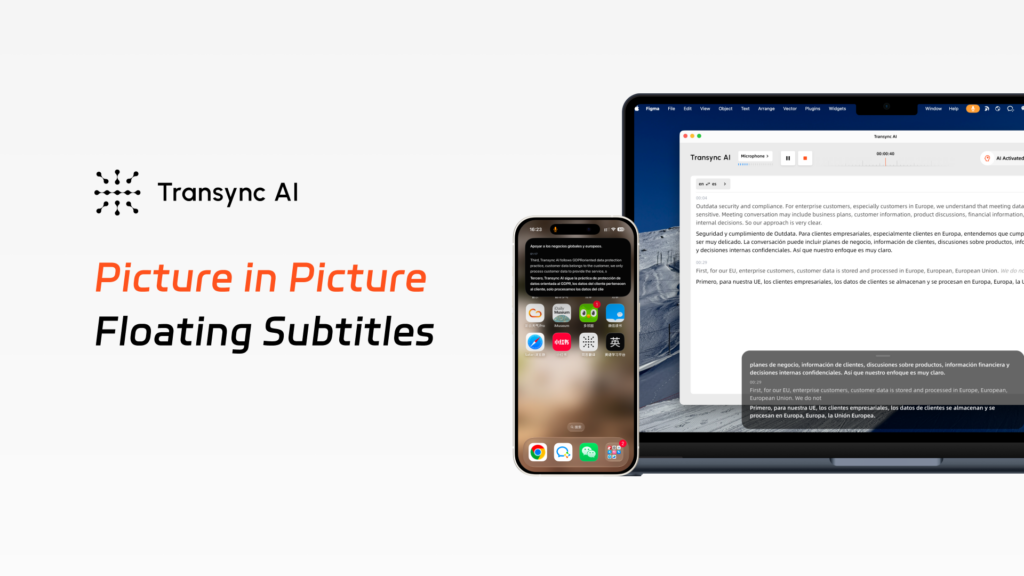
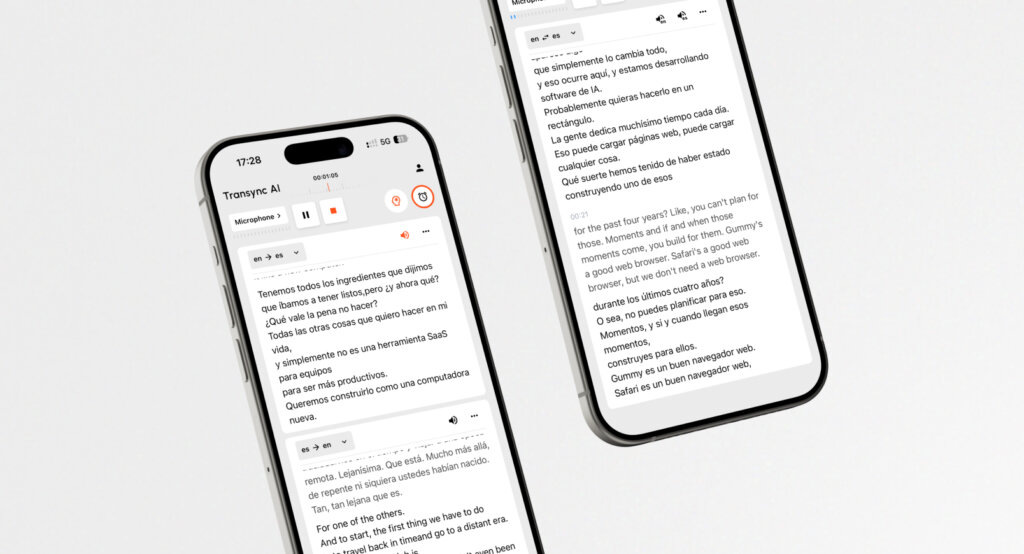
Transync AI je navržen pro tento typ pracovního postupu.
Živý zvuk z Google Translate vs. Transync AI
| Požadavek | Překladač Google | Transync AI |
| Krátký hlasový překlad | Podporováno | Podporováno překladem v reálném čase |
| Osobní rozhovor | Silný případ mobilního použití | Podporováno pro živé konverzace |
| Překlad celostránkového textu | Podporováno | Není podporováno |
| Překlad obrazu a kamery | Podporováno | Není podporováno |
| Offline překlad textu | K dispozici pro vybrané jazyky | Není k dispozici |
| Kontinuální přepis řeči | K dispozici pro vybrané jazyky | Záznamy živého překladu a poznámky umělé inteligence |
| Obousměrný překlad schůzek | Omezené pracovní postupy mimo specializované Google | Základní funkce |
| Podpora Zoomu | Žádný samostatný pracovní postup Zoomu | Běží vedle Zoomu |
| Podpora Microsoft Teams | Žádný vyhrazený samostatný pracovní postup pro Teams | Běží po boku Teams |
| Podpora Google Meet | Mohou být k dispozici samostatné funkce Google Meet | Běží paralelně s Google Meet |
| Dvojjazyčné titulky vedle sebe | K dispozici v některých mobilních režimech | Základní rozhraní |
| Přeložený hlasový výstup | K dispozici v podporovaných režimech řeči | Vysílání hlasu s umělou inteligencí |
| Klonování hlasu | Není standardní funkcí Překladače Google | Podporováno |
| Vlastní klíčová slova | Omezený | Podporováno |
| Kontext schůzky | Omezený | Podporováno |
| Poznámky ze schůzky s umělou inteligencí | Není to základní funkce Překladače Google | Podporováno |
| Plovoucí titulky nad desktopovými aplikacemi | Není to standardní pracovní postup Překladače Google | Podporováno na kompatibilních platformách |
Tyto dva produkty nejsou v každém scénáři přímou náhradou.
Google Translate je široký překladač, který zahrnuje text, obrázky, řeč, rukopis, offline jazykové balíčky a komunikaci zaměřenou na cestování.
Transync AI se více specializuje na nepřetržitou vícejazyčnou řeč, online schůzky, přeložený hlas, dvojjazyčné titulky a dokumentaci schůzek.
Jak Transync AI zpracovává zvuk živých schůzek
Transync AI běží jako samostatný software, nikoli jako rozšíření prohlížeče nebo plugin pro schůzky.
Lze jej použít vedle:
- Zoom
- Microsoft Teams
- Google Meet
Pracovní postup zahrnuje:
- Obousměrný překlad v 60 jazycích
- Více než 1 000 jazykových párů
- Automatické rozlišení mezi dvěma vybranými jazyky
- Originální a přeložené titulky
- Vysílání hlasu s umělou inteligencí
- Více hlasových možností
- Hlasový náhled
- Klonování hlasu
- Klíčová slova a kontext
- Poznámky ze schůzky s umělou inteligencí
- Titulky v režimu obraz v obraze
To je užitečné, když překlad musí podporovat spíše účast než jen poslech.
Prozkoumat Překlad živých schůzek s umělou inteligencí pro Zoom, Teams a Google Meet.

Klíčová slova a kontext pro technické konverzace
Živý překlad se stává obtížnějším, pokud konverzace zahrnuje odborný jazyk.
Mezi příklady patří:
- Značky
- Modely produktů
- Osobní jména
- Zkratky
- Lékařské nebo vědecké termíny
- Inženýrská slovní zásoba
- Významy specifické pro dané odvětví
Zvažte větu:
John z inženýrského týmu pro Asijsko-pacifický region prozkoumá specifikace fotovoltaického střídače Model X300.
Obecný systém může špatně chápat:
- Jan
- Asijsko-pacifický region
- Model X300
- Fotovoltaický střídač
Transync AI umožňuje uživatelům zadávat klíčová slova, jako například:
- Transync AI = 同言翻译
- fotovoltaický střídač
- Model X300
- Asijsko-pacifický region
- Jan Smith
- polovodičové balení
- optimalizace dodavatelského řetězce
Uživatelé mohou také přidat kontext:
Jedná se o schůzku dodavatelů, na které se bude diskutovat o zařízeních pro obnovitelné zdroje energie, technických specifikacích, instalačních harmonogramech, výrobní kapacitě a regionální shodě s předpisy.
To může zlepšit konzistenci terminologie na odborných schůzkách.
Zjistěte více od Kontext klíčových slov AI Assistant.
Jak používat Transync AI pro zvuk online schůzek
Krok 1: Vyberte jazykový pár
Vyberte dva jazyky používané na schůzce.
Příklady:
- Angličtina ↔ Španělština
- Angličtina ↔ Japonština
- Čínština ↔ Angličtina
- Korejština ↔ Angličtina
- Francouzština ↔ Němčina
Krok 2: Přidání klíčových slov
Zadejte názvy, modely produktů, zkratky a odborné termíny.
Krok 3: Popište schůzku
Přidejte informace o odvětví, účastnících a tématu diskuse.
Krok 4: Připojte se ke schůzce
Otevřete Zoom, Microsoft Teams nebo Google Meet normálně.
Krok 5: Spuštění Transync AI
Vyberte vhodný zdroj zvuku a spusťte překlad.
Krok 6: V případě potřeby povolte hlasový výstup
Aby ostatní účastníci slyšeli přeložený zvuk, může být nutné nastavit systémový zvuk nebo virtuální mikrofon.
Krok 7: Použití plovoucích titulků
Aktivujte režim Obraz v obraze, aby byly při prohlížení snímků, dokumentů nebo jiných aplikací viditelné dvojjazyčné titulky.
Krok 8: Projděte si poznámky
Po schůzce ověřte poznámky ze schůze AI, jména, data, čísla, rozhodnutí a úkoly.
Živý zvuk z Překladače Google pro cestování vs. pro podnikání
Nejlepší nástroj závisí na situaci.
| Scénář | Doporučený pracovní postup |
| Ptát se na cestu | Překladač Google Řeč nebo konverzace |
| Objednávání jídla | Konverzace v Překladači Google |
| Poslech hlášení | Živý překlad se sluchátky |
| Po přednášce | Přepis z Překladače Google |
| Čtení cedule | Překlad z fotoaparátu do Google Překladače |
| Překlad webové stránky | Překlad z webu nebo prohlížeče Google Translate |
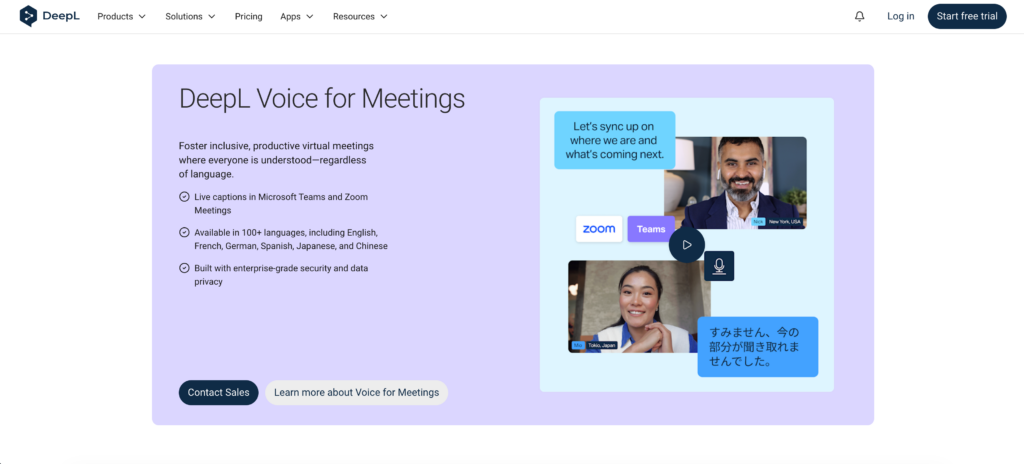
| Připojení k dvojjazyčnému hovoru přes Zoom | Vyhrazený tlumočník pro schůzky |
| Vedení vícejazyčné schůzky s dodavateli | Překladatel schůzek s kontrolou terminologie |
| Prezentace přeloženého projevu | Nástroj s hlasovým výstupem a směrováním zvuku |
| Vytvoření úkolů po hovoru | Nástroj s poznámkami ze schůzek s umělou inteligencí |
| Právní nebo lékařská diskuse | Profesionální lidský tlumočník |
Jak zlepšit přesnost překladu živého zvuku
Následující postupy jsou užitečné ve většině nástrojů pro překlad řeči.
Používejte čistý mikrofon
Umístěte mikrofon dostatečně blízko k reproduktoru a nezakrývejte ho.
Snížení šumu na pozadí
Vypněte média v okolí, zavřete hlučná okna a pokud možno se vzdálejte od davů.
Mluvte v úplnosti a myšlenkách
Velmi dlouhé nebo fragmentované věty se hůře překládají přesně.
Přirozeně se zastavte
Krátká pauza dává systému čas na identifikaci hranic vět.
Vyhněte se překrývání řeči
Dva současně hovořící reproduktory mohou způsobit chybějící nebo smíšený výstup.
Opakujte čísla
Termíny, ceny, adresy a množství by měly být potvrzeny.
Zkontrolujte vlastní jména
Jména a značky často připomínají běžná slova.
Doplňte terminologii, pokud je to možné
U profesionálních nástrojů si připravte klíčová slova a kontext před zahájením lekce.
Používejte sluchátka opatrně
Sluchátka zlepšují soukromí při poslechu, ale mohou změnit způsob sdílení přeloženého zvuku s ostatními.
Časté problémy s živým zvukem v Překladači Google
Tlačítko Živý překlad se nezobrazuje
Mezi možné důvody patří:
- Aplikace není aktualizovaná
- Funkce se zatím nedostala k účtu ani do regionu.
- Jazyk není podporován
- Vybraný režim vyžaduje sluchátka
- Platforma zařízení tuto funkci zatím nepodporuje.
- Zavádění stále probíhá
Mikrofon nedetekuje řeč
Kontrola:
- Oprávnění mikrofonu
- Výběr Bluetooth mikrofonu
- Hlasitost zařízení
- Vzdálenost od reproduktoru
- Hluk v pozadí
- Připojení k internetu
Překlad se zastaví mezi větami
Aplikace může čekat na dalšího řečníka, zpracovávat pauzu nebo považovat aktuální projev za dokončený.
Zkuste mluvit srozumitelněji a vyhýbejte se dlouhým pauzám v tichu.
Překlad používá nesprávný jazyk
Potvrďte oba vybrané jazyky a vyhněte se používání detekce jazyka, pokud je zdrojový jazyk již znám.
Zvuk překrývá reproduktor
Hlasový výstup vyžaduje čas. Požádejte účastníky, aby před odpovědí krátce odmlčeli.
Pro rychlou profesionální konverzaci mohou být titulky méně rušivé než tlumočený hlas.
Přepis obsahuje nesprávná jména
Napište nebo zobrazte jméno písemně. Pro obchodní schůzky použijte nástroj, který podporuje vlastní klíčová slova.
Aspekty ochrany osobních údajů
Živý zvukový překlad vyžaduje přístup k mikrofonu.
Před překladem profesionálních nebo citlivých rozhovorů:
- Informujte účastníky
- Prostudujte si místní zákony o nahrávání a ochraně osobních údajů
- Zkontrolujte zásady ochrany osobních údajů služby
- Vyhněte se zbytečným důvěrným informacím
- Ověřte, jak jsou přepisy ukládány
- Omezit přístup k záznamům ze schůzek
- Smazání dat, která již není nutné uchovávat
Společnost Transync AI uvádí, že uživatelská data se nepoužívají pro školení v oblasti AI. Organizace by si však i tak měly před použitím jakékoli překladatelské služby pro důvěrnou komunikaci prostudovat kompletní dokumentaci o ochraně osobních údajů a dodržování předpisů.
Omezení živého zvuku v Překladači Google
Překladač Google je užitečný, ale není zaručenou náhradou za lidského tlumočníka.
Mezi běžná omezení patří:
- Hluk v pozadí
- Silné přízvuky
- Regionální slang
- Několik lidí mluvících spolu
- Odborné termíny
- Nejednoznačné věty
- Rychlá řeč
- Kvalita mikrofonu
- Připojení k internetu
- Dostupnost funkcí podle regionu
- Podpora různých jazyků v různých režimech
Jeho široká sada funkcí také znamená, že některé pracovní postupy jsou záměrně zjednodušené.
Například Google Translate není primárně navržen jako kompletní pracovní prostor pro obchodní schůzky s přípravou terminologie, plovoucími titulky na ploše, úkoly a správou uživatelů na úrovni organizace.
Omezení umělé inteligence Transync
Transync AI má také jasné hranice:
- Offline režim není k dispozici
- Rozpoznávání obrázků není podporováno
- Statický překlad textu není jeho primárním využitím
- Je to samostatný software, nikoli plugin pro schůzky.
- Použití se počítá kumulativně napříč zařízeními.
- Kvalita sítě a zvuku ovlivňuje výkon
- Lidské posouzení je stále nutné pro důležité informace
Díky tomu je Transync AI vhodnější pro živý vícejazyčný projev než pro nápisy, naskenované obrázky, webové stránky nebo offline cestovní překlad.
Kdy byste měli použít lidského tlumočníka?
Pokud by chyba mohla ovlivnit: Použijte kvalifikovaného tlumočníka.
- Lékařské ošetření
- Zákonná práva
- Smluvní podmínky
- Osobní bezpečnost
- Imigrační status
- Finanční rozhodnutí
- Dodržování předpisů
- Vládní řízení
- Citlivé záležitosti zaměstnanců
Google Translate a Transync AI mohou snížit jazykové bariéry v běžné komunikaci. Nepřebírají však profesionální odpovědnost za důsledky nesprávného překladu.
Často kladené otázky: Živý zvuk z Překladače Google
Co je živý zvuk z Překladače Google?
Živý zvuk v Překladači Google označuje funkce překladu řeči, které naslouchají mluvenému jazyku a s malým zpožděním produkují přeložený text nebo hlas.
Jak mohu používat Živý překlad?
Otevřete mobilní aplikaci Google Translate, vyberte jazyky, klepněte na Živý překlad a zvolte režim, například Konverzace, Pouze text, Poslech nebo vlastní nastavení výstupu, pokud je k dispozici.
Umí Google Translate přeložit živou konverzaci?
Ano. Režimy konverzace a živého překladu mohou podporovat podrobnou komunikaci mezi dvěma vybranými jazyky.
Mohu slyšet překlady přes sluchátka?
Ano, v podporovaných regionech, jazycích, platformách a verzích aplikací. Novější pracovní postup Živého překladu od Googlu podporuje překlad zvuku v reálném čase prostřednictvím připojených sluchátek.
Může Google Translate nepřetržitě překládat přednášku?
Funkce přepisu je navržena pro překlad delších projevů, jako jsou přednášky a prezentace, téměř v reálném čase, ale podporované jazyky se liší od ostatních režimů překladu.
Mohu používat živý zvuk z Překladače Google na počítači?
Webová verze umí překládat mluvená slova a fráze, ale Google v současné době uživatele přesměrovává do mobilní aplikace, kde je možné souběžně překládat a mluvit.
Umí Google Translate přeložit hovor přes Zoom?
Není navržen jako univerzální samostatný překladač pro schůzky v Zoomu. Uživatel se může pokusit o alternativní řešení na úrovni zařízení, ale specializovaný nástroj pro překlad schůzek obecně nabízí komplexnější pracovní postup.
Dokáže Transync AI překládat zvuk v Zoomu?
Ano. Transync AI může běžet společně se Zoomem, Microsoft Teams a Google Meet a poskytovat dvojjazyčné titulky a překládané hlasové pracovní postupy.
Podporuje Transync AI hlasový výstup s umělou inteligencí?
Ano. Podporuje vysílání hlasu s využitím umělé inteligence, více hlasů, hlasový náhled a klonování hlasu.
Funguje Google Překladač offline?
Vybrané jazykové balíčky pro překlad textu jsou k dispozici offline. Funkce živého mluvení mohou vyžadovat připojení k internetu a lišit se v závislosti na jazyku a režimu.
Funguje Transync AI offline?
Ne. Transync AI v současné době vyžaduje připojení k internetu.
Závěrečné myšlenky: Používejte živý zvuk z Překladače Google pro správnou práci
Živý zvuk z Překladače Google je nejužitečnější, když je rychlost a pohodlí důležitější než složitý profesionální pracovní postup.
Funguje to obzvláště dobře pro:
- Cestovat
- Krátké osobní rozhovory
- Rychlé otázky
- Oznámení
- Poslech přes sluchátka
- Přednášky a projevy
- Každodenní vícejazyčná komunikace
Jeho funkce pro přehrávání řeči nyní zahrnují několik různých režimů, takže by si uživatelé měli pečlivě vybírat mezi překladem krátké řeči, konverzací, živým překladem, osobním rozhovorem a přepisem.
U vícejazyčných obchodních schůzek jdou požadavky často ještě dále.
Týmy mohou potřebovat obousměrný překlad, dvojjazyčné titulky, technická klíčová slova, přeložený hlas, plovoucí titulky, poznámky ze schůzek a podporu napříč platformami Zoom, Microsoft Teams a Google Meet.
Transync AI je navržen pro tento pracovní postup.
Nejlepší volba nezáleží jen na tom, který nástroj podporuje více jazyků. Záleží na tom, zda překládáte frázi, posloucháte projev, mluvíte tváří v tvář nebo se snažíte udržet mezinárodní schůzku v chodu.
Chcete-li prozkoumat alternativu zaměřenou na schůzky, navštivte Transync AI, zkontrolujte překlad živého setkání pracovní postup nebo si stáhněte aplikaci pro preferované zařízení.

2. Používejte sluchátka, když potřebujete hlavně poslouchat
Jak používat Transync AI pro zvuk online schůzek