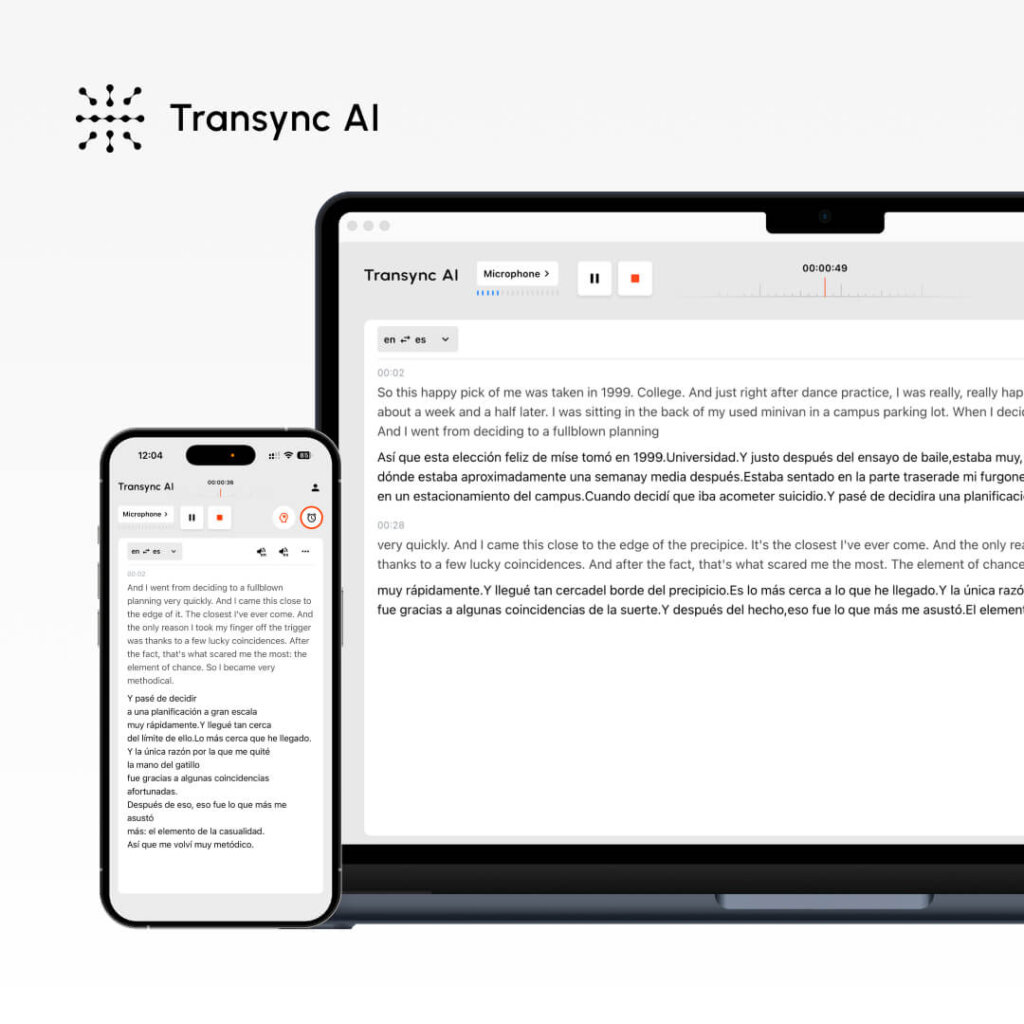
Ingin menggunakan terjemahan langsung tetapi tidak yakin cara mengaturnya? Terjemahan waktu nyata mungkin tampak rumit, tetapi solusi modern membuatnya sangat sederhana—jika Anda mengetahui langkah-langkah yang tepat.
Panduan komprehensif ini akan memandu Anda cara menggunakan terjemahan langsung secara efektif, mulai dari pengaturan awal hingga fitur-fitur canggih. Baik Anda melakukan panggilan penjualan internasional, mengelola rapat tim yang tersebar, atau menyelenggarakan webinar multibahasa, Anda akan mempelajari cara menggunakan terjemahan langsung untuk komunikasi yang lancar.
Kita akan fokus pada Transink AI (solusi termudah) sekaligus mencakup JotMe dan lainnya sehingga Anda dapat memilih yang paling sesuai dengan kebutuhan Anda.
Apa itu Live Translate? (Dan Mengapa Anda Membutuhkannya)
Terjemahan langsung Mengonversi bahasa lisan ke bahasa lain secara real-time selama rapat. Tidak seperti terjemahan tradisional (yang membutuhkan waktu menunggu interpretasi), terjemahan langsung terjadi secara instan, memungkinkan percakapan alami antara penutur bahasa yang berbeda.
Skenario umum di mana Anda akan menggunakan terjemahan langsung:
✅ Panggilan penjualan – Perwakilan penjualan berbahasa Inggris menghubungi calon pelanggan berbahasa Spanyol ✅ Rapat tim – Tim yang tersebar dengan berbagai bahasa asli ✅ Dukungan pelanggan – Agen dukungan berbahasa Inggris membantu pelanggan berbahasa Spanyol ✅ Seminar Web – Pembawa acara berbicara bahasa Inggris kepada audiens internasional ✅ Konferensi – Banyak pembicara dan peserta dalam berbagai bahasa ✅ Wawancara kerja – Pewawancara dan kandidat berbicara dalam bahasa yang berbeda ✅ Sesi pelatihan – Instruktur dan siswa lintas bahasa ✅ Negosiasi bisnis – Diskusi multi-pihak lintas bahasa ✅ Panggilan suara WhatsApp – Terjemahan waktu nyata dalam panggilan pribadi/profesional ✅ Pertemuan tatap muka – Diskusi tatap muka multibahasa dengan teks terjemahan
Keunggulan utama terjemahan langsung: Tidak perlu menunggu penerjemahan. Percakapan mengalir secara alami dan real-time.
Cara Menggunakan Terjemahan Langsung: Transynch AI (Opsi Termudah)
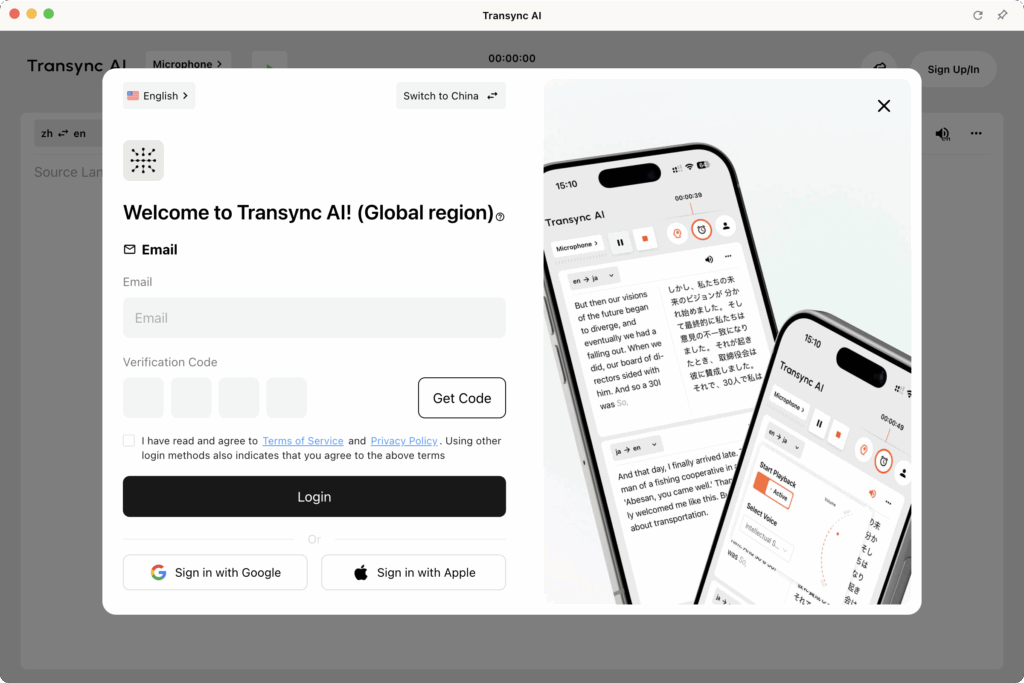
Langkah 1: Buat Akun Transynch AI Anda
Waktu yang dibutuhkan: 2 menit
Proses:
- Kunjungi situs web Transynch AI (transynch.ai)
- Klik “Daftar” atau “Mulai”
- Masukkan alamat email Anda
- Buat kata sandi (minimal 8 karakter, termasuk huruf besar/kecil/angka)
- Verifikasi email (Periksa kotak masuk untuk tautan verifikasi)
- Klik tautan verifikasi (masuk secara otomatis)
Yang Anda dapatkan:
- ✅ Uji coba terjemahan langsung gratis selama 40 menit (hanya bulan pertama)
- ✅ Akses ke semua fitur selama masa uji coba
- ✅ Dukungan penuh untuk 60 bahasa
- ✅ Akses platform (Zoom, Teams, Meet, Webex, WhatsApp)
Tips Profesional: Buat akun setidaknya 24 jam sebelum pertemuan pertama Anda untuk memastikan semuanya sudah disiapkan dengan benar.
Langkah 2: Siapkan Pengaturan Audio Anda

Waktu yang dibutuhkan: 2-3 menit (sekali saja)
Mengapa Ini Penting: Transync AI menangkap audio dari komputer atau mikrofon Anda untuk menerjemahkan ucapan Anda dan menyiarkan terjemahan kepada peserta rapat. Pengaturan audio yang tepat memastikan:
- ✅ Rekaman audio jernih (terjemahan akurat)
- ✅ Deteksi mikrofon yang tepat (mengenali suara Anda)
- ✅ Konfigurasi output speaker (orang lain dapat mendengar terjemahan)
Langkah-langkah Penyiapan:
1. Periksa Mikrofon Anda:
- Buka pengaturan Transynch AI
- Buka “Input Audio”
- Pilih mikrofon Anda (biasanya “Mikrofon Default” atau nama perangkat Anda)
- Klik “Uji Mikrofon”
- Ucapkan beberapa patah kata
- Konfirmasikan bahwa Anda mendengar suara Anda sendiri saat pemutaran ulang.
2. Periksa Speaker/Output Audio Anda:
- Buka “Output Audio”
- Pilih speaker Anda (biasanya "Speaker Default" atau nama perangkat)
- Klik “Uji Speaker”
- Konfirmasikan bahwa Anda mendengar audio uji.
3. Untuk Pertemuan Tatap Muka (dengan teks terjemahan):
- Hubungkan speaker eksternal atau headphone.
- Pastikan volume speaker memadai untuk semua peserta.
- Transync AI akan menampilkan subtitle + memutar terjemahan dengan lantang.
Untuk Kotak Audio Komputer:
- Di Transync AI, centang kotak “Audio Komputer”
- Hal ini memungkinkan Transync AI untuk menangkap audio sistem (suara pembicara lain).
- Penting untuk integrasi Zoom/Teams/Meet/Webex
- Memastikan Transynch AI mendengar semua peserta rapat.
Tips Profesional: Lakukan uji audio 5 menit sebelum pertemuan penting untuk menghindari masalah teknis.
Langkah 3: Konfigurasi Pengaturan Terjemahan Langsung Anda

Waktu yang dibutuhkan: 1-2 menit (dasar) atau 3-5 menit (lanjutan)
Pengaturan Dasar (2 menit):
- Masuk ke Transynch AI
- Buka “Pengaturan” di dasbor
- Pilih “Terjemahan”
- Pilih bahasa asli Anda (apa yang kamu ucapkan)
- Pilih bahasa target (apa yang ingin Anda dengar)
Penting: Transync AI secara otomatis mendeteksi bahasa dalam rapat Anda, jadi ini adalah pengaturan default Anda, bukan batasan.
Pengaturan Lanjutan: Pengaturan Kata Kunci & Konteks (Opsional – Untuk Akurasi yang Lebih Baik)
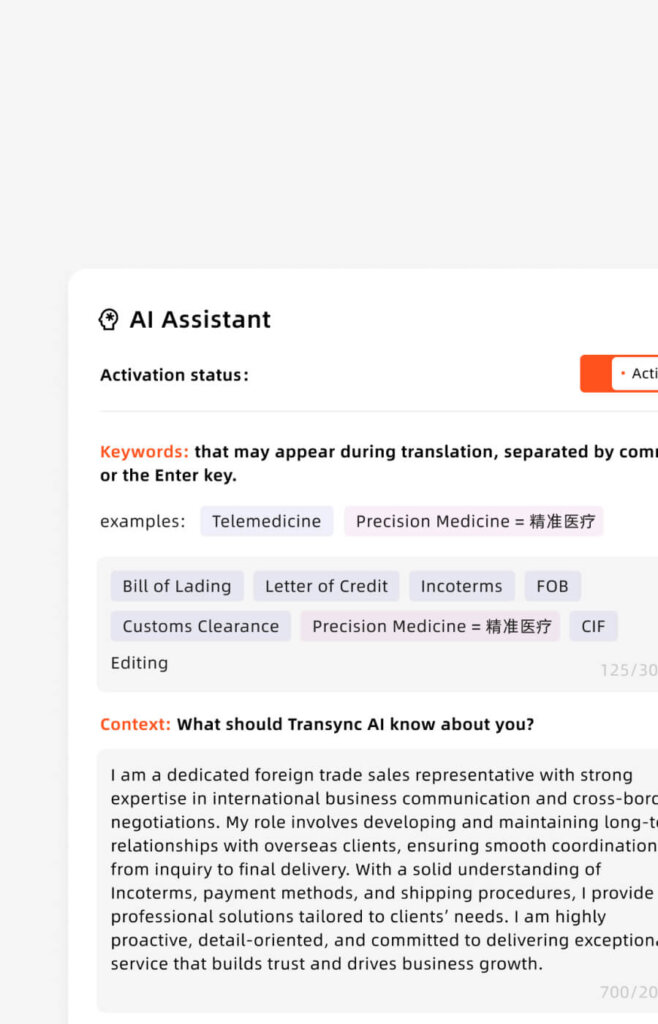
Kapan digunakan: Hanya untuk pertemuan teknis, khusus, atau penting.
Mengapa menggunakannya: Akurasi default 95% → Dengan kata kunci: 95%+ (khususnya pada istilah teknis)
Tangga:
- Buka “Pengaturan” → “Kata Kunci & Konteks”
- Klik “Tambahkan Kata Kunci”
- Masukkan istilah-istilah khusus industri. (dipisahkan koma)
- Contoh: “API, microservices, pipeline deployment, GitHub”
- Contoh: “farmasi, molekul, biomarker, persetujuan FDA”
- Contoh: “kontrak, klausul tanggung jawab, kekayaan intelektual, royalti”
- Klik “Tambahkan Terjemahan” (opsional – tentukan bagaimana ini harus diterjemahkan)
- Contoh: “API = Interfaz de Programación de Aplicaciones (simpan sebagai API dalam bahasa Spanyol)”
- Contoh: “GitHub = GitHub (istilah teknis, tidak ada terjemahan)”
- Tambahkan Konteks (tentang apa pertemuan Anda)
- Contoh: “Ini adalah diskusi teknis rekayasa perangkat lunak”
- Contoh: “Ini adalah negosiasi bisnis untuk kemitraan farmasi”
- Simpan pengaturan
Catatan Penting: Pengaturan kata kunci/konteks adalah OPSIONAL. Untuk percakapan santai, lewati langkah ini sepenuhnya. Namun, untuk diskusi khusus, langkah ini secara signifikan meningkatkan akurasi.
Investasi waktu vs. manfaat:
- Waktu penyiapan: 2-5 menit
- Peningkatan akurasi: +3-5%
- Cocok untuk: rapat teknis/hukum/medis/negosiasi
- Tidak cocok untuk: percakapan santai
Langkah 4: Mulai Rapat Anda & Aktifkan Terjemahan Langsung
Waktu yang dibutuhkan: 30 detik
Untuk rapat Zoom:
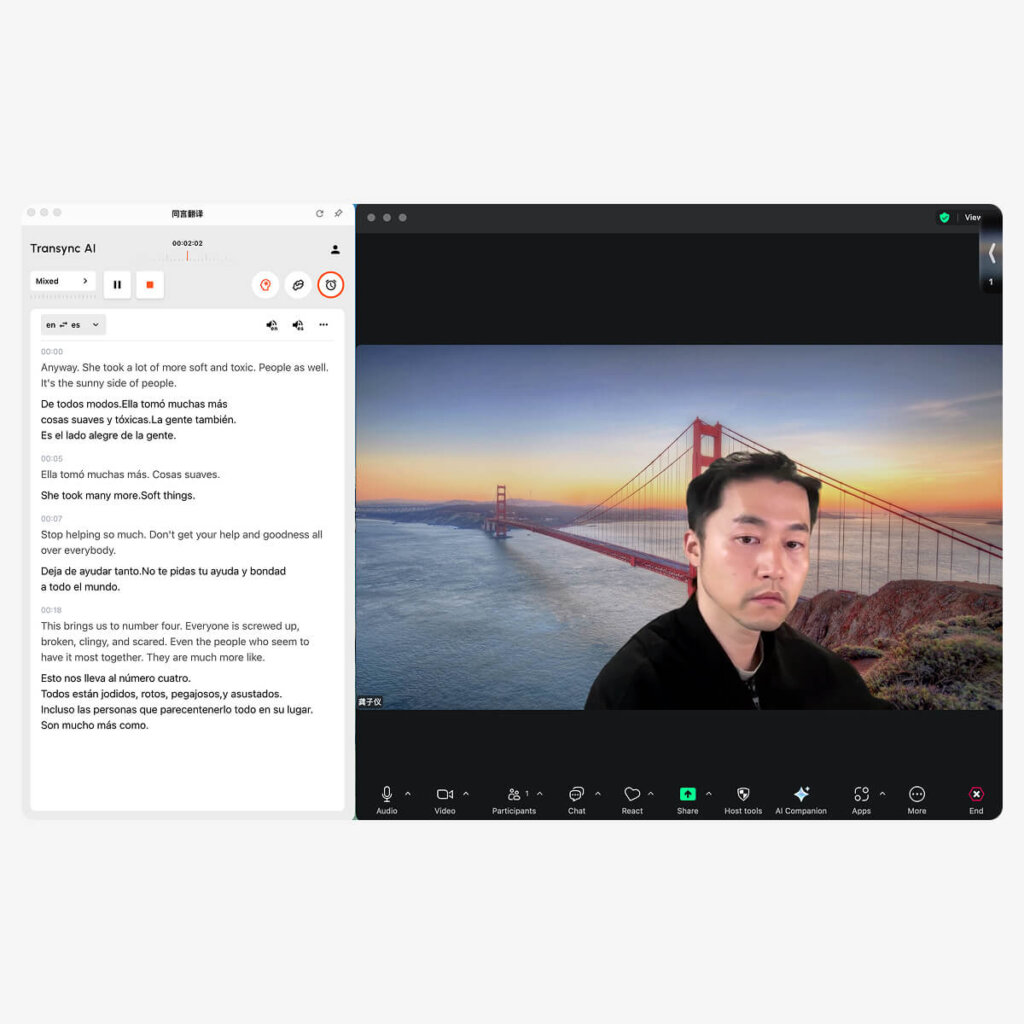
- Open Transync AI (aplikasi desktop atau browser)
- Pilih pasangan bahasa Anda (misalnya, Bahasa Inggris → Bahasa Spanyol)
- Centang kotak “Audio Komputer” ✅
- Klik “Mulai Terjemahan”
- Buka Zoom dan mulai rapat Anda. biasanya
- Transynch AI secara otomatis mendengarkan untuk audio Zoom
- Terjemahan waktu nyata muncul di jendela Transynch AI
- Opsional: Centang “Mulai Pemutaran” di pojok kanan atas
- Jika dicentang: Orang lain akan mendengar siaran audio terjemahan.
- Jika tidak dicentang: Hanya Anda yang melihat terjemahan (orang lain tidak mendengarnya)
- Jika berbagi layar: Pilih “Sertakan Suara Komputer” di opsi berbagi Zoom.
- Hal ini memungkinkan audio yang telah diterjemahkan untuk disiarkan kepada para peserta.
Untuk Rapat Microsoft Teams:

- Open Transync AI (aplikasi desktop atau browser)
- Pilih pasangan bahasa Anda (misalnya, Bahasa Inggris → Bahasa Spanyol)
- Centang kotak “Audio Komputer” ✅
- Klik “Mulai Terjemahan”
- Buka Teams dan mulai rapat Anda. biasanya
- Transynch AI secara otomatis mendengarkan ke audio Teams
- Terjemahan waktu nyata muncul di jendela Transynch AI
- Opsional: Centang “Mulai Pemutaran” di pojok kanan atas
- Jika berbagi layar: Pilih “Sertakan Audio Sistem” di opsi berbagi Teams.
Untuk rapat Google Meet:
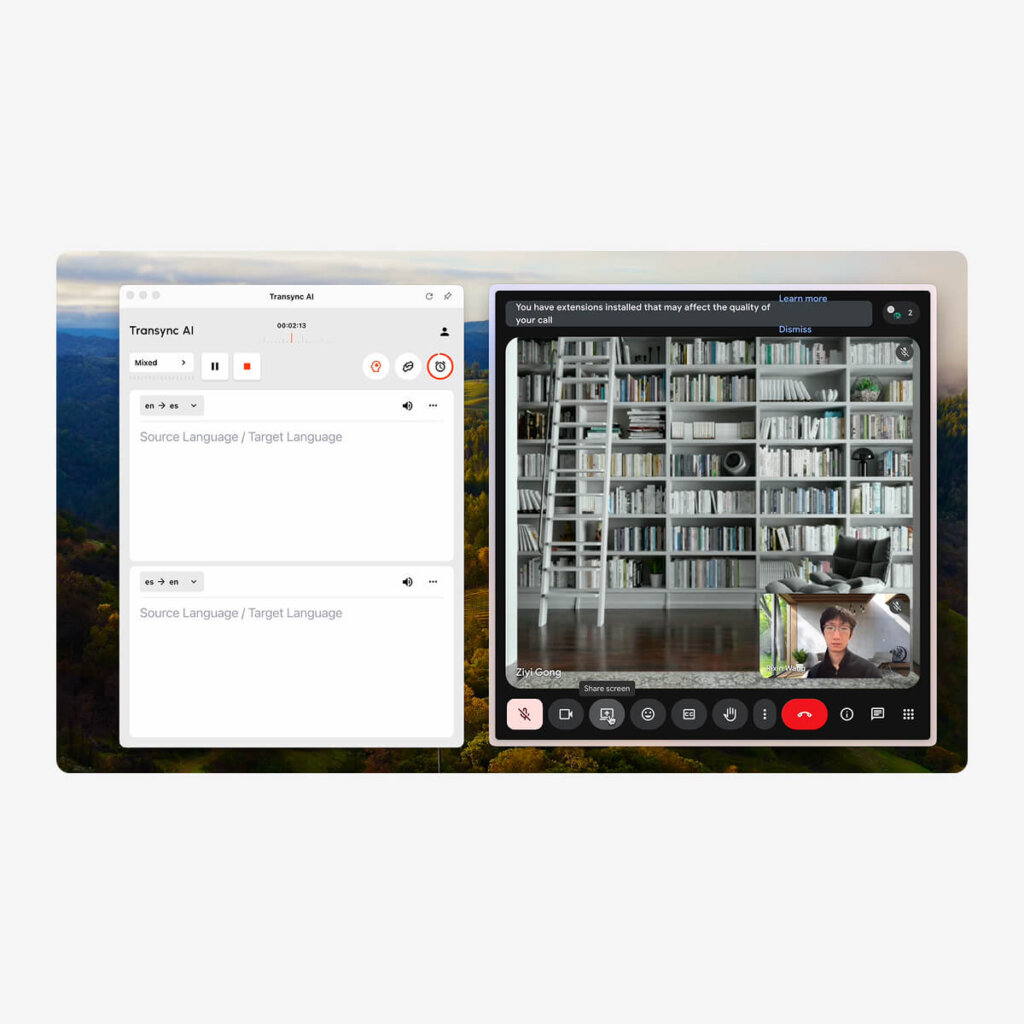
- Open Transync AI (aplikasi desktop atau browser)
- Pilih pasangan bahasa Anda (misalnya, Bahasa Inggris → Bahasa Spanyol)
- Centang kotak “Audio Komputer” ✅
- Klik “Mulai Terjemahan”
- Buka Google Meet dan mulai rapat Anda. biasanya
- Transynch AI secara otomatis mendengarkan untuk Bertemu audio
- Terjemahan waktu nyata muncul di jendela Transynch AI
- Opsional: Centang “Mulai Pemutaran” di pojok kanan atas
- Jika berbagi layar: Pilih opsi “Bagikan Audio Sistem” di Meet.
Untuk Webex Meetings:
- Open Transync AI (aplikasi desktop atau browser)
- Pilih pasangan bahasa Anda
- Centang kotak “Audio Komputer” ✅
- Klik “Mulai Terjemahan”
- Buka Webex dan mulai rapat Anda. biasanya
- Transynch AI secara otomatis mendengarkan ke audio Webex
- Terjemahan waktu nyata muncul di jendela Transynch AI
- Opsional: Centang “Mulai Pemutaran” di pojok kanan atas
- Jika berbagi layar: Pilih opsi “Bagikan Audio Komputer”
Untuk Panggilan Suara WhatsApp (Pengaturan Unik):
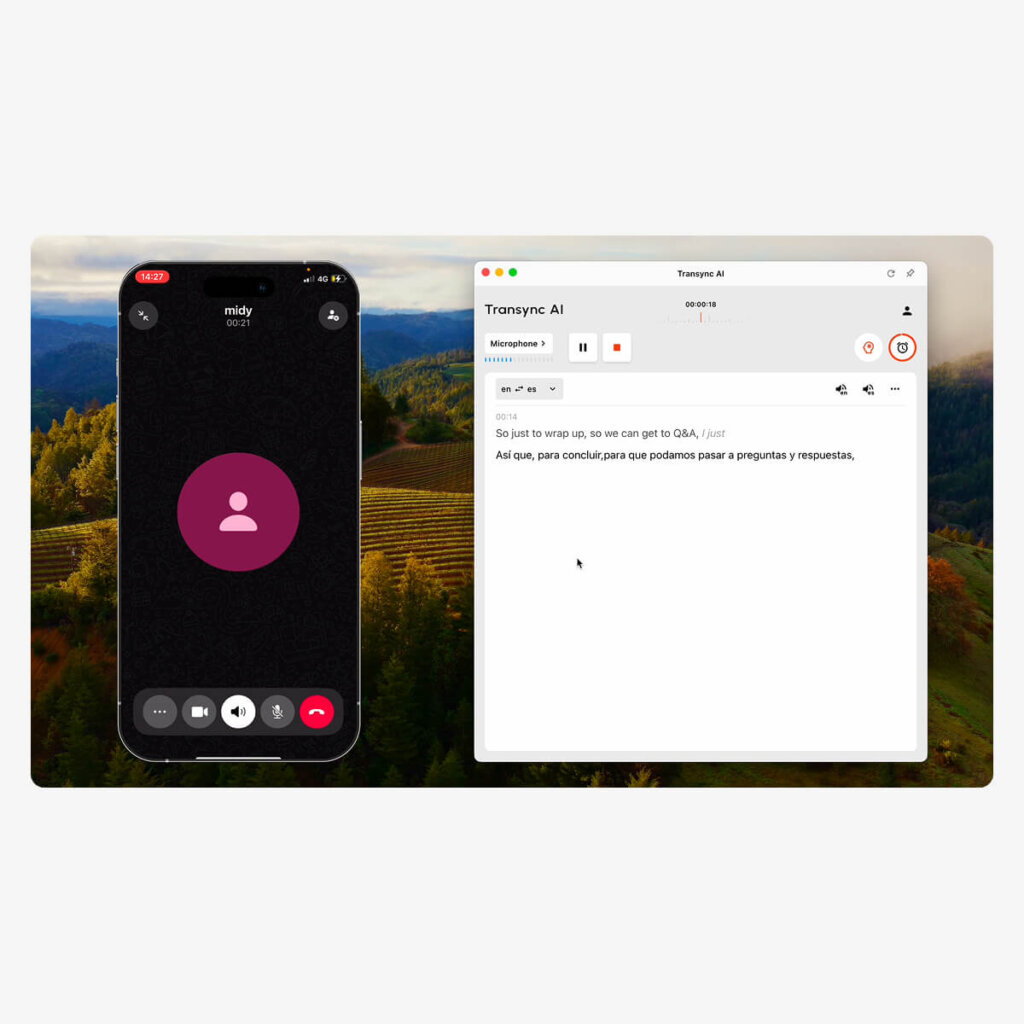
Penting: Panggilan suara WhatsApp memerlukan pengaturan yang berbeda karena dilakukan di ponsel:
- Open Transync AI di komputer Anda (aplikasi desktop)
- Konfirmasikan pemilihan sumber mikrofon. (mikrofon komputer Anda)
- Klik “Mulai Terjemahan”
- Buka WhatsApp di ponsel Anda.
- Memulai atau menerima panggilan suara di ponsel Anda
- Aktifkan speakerphone untuk panggilan WhatsApp Anda
- Dekatkan ponsel Anda ke mikrofon komputer. (agar AI Transynch dapat mendengar)
- ATAU gunakan speaker Bluetooth untuk pengambilan audio yang lebih baik.
- Transynch AI akan mendengarkan. dan menyediakan terjemahan secara real-time.
- Lihat terjemahan di jendela Transynch AI di komputer Anda
- Opsional: Centang “Mulai Pemutaran” untuk mendengarkan audio terjemahan
- Setelah panggilan berakhir:
- Klik “"Akhir"” tombol di Transynch AI
- Dapatkan transkrip dan notulen rapat secara otomatis.
Catatan: Untuk kualitas WhatsApp yang lebih baik, gunakan speaker Bluetooth atau mode speaker untuk memastikan perekaman audio yang jernih.
Untuk Pertemuan Tatap Muka (Langsung):
- Atur input dan output audio Anda.
- Mikrofon menangkap suara dari ruang rapat.
- Pembicara menyiarkan terjemahan kepada para peserta.
- Pastikan kualitas audio jernih (minimalkan kebisingan latar belakang).
- Pilih bahasa sumber dan bahasa target
- Contoh: Bahasa Inggris → Bahasa Spanyol
- Contoh: Bahasa Inggris → Bahasa Mandarin + Bahasa Spanyol (beberapa bahasa target)
- Klik “Mulai” untuk memulai penerjemahan
- Para peserta berbicara secara alami. dalam bahasa pilihan mereka
- Transynch AI menampilkan subtitle Di layar menampilkan:
- Transkrip bahasa asli
- Terjemahan waktu nyata
- Audio disiarkan jadi semua mendengar terjemahan
- Setelah pertemuan: Ringkasan yang dihasilkan AI + transkrip lengkap tersedia secara otomatis.
Langkah 5: Selama Rapat Anda – Menggunakan Terjemahan Langsung
Mengelola Penerjemahan:
Jeda/Lanjutkan Terjemahan:
- Klik ikon jeda jika Anda hanya ingin berbicara dalam bahasa asli Anda.
- Klik lanjutkan untuk memulai kembali terjemahan.
- Berguna untuk percakapan sampingan yang bersifat rahasia.
- Status: Penerjemahan dijeda/dilanjutkan segera
Mengganti Bahasa di Tengah Rapat:
- Klik menu tarik-turun bahasa di Transync AI
- Pilih pasangan bahasa yang berbeda
- Transync AI beradaptasi secara instan (latensi <100ms)
- Berguna jika peserta baru bergabung dengan bahasa yang berbeda.
Transkrip Langsung Monitor:
- Transkrip waktu nyata muncul di panel AI Transynch.
- Menampilkan teks asli dan terjemahan.
- Dapat dicari secara real-time
- Membantu memverifikasi keakuratan terjemahan.
Aktifkan/Nonaktifkan Pemutaran:
- “Tombol ”Mulai Pemutaran” mengontrol apakah orang lain dapat mendengar terjemahan atau tidak.
- Diaktifkan: Peserta rapat dapat mendengar audio terjemahan.
- Dinonaktifkan: Hanya Anda yang melihat terjemahan (orang lain tidak menyadarinya)
- Dapat diaktifkan/dinonaktifkan selama rapat.
Bagikan Konten Terjemahan:
- Klik tombol “Bagikan” untuk menampilkan terjemahan di layar.
- Berguna untuk presentasi kepada audiens yang menggunakan bahasa terjemahan.
- Menampilkan teks asli dan terjemahan berdampingan.
Langkah 6: Setelah Pertemuan – Akses Rekaman Terjemahan Langsung
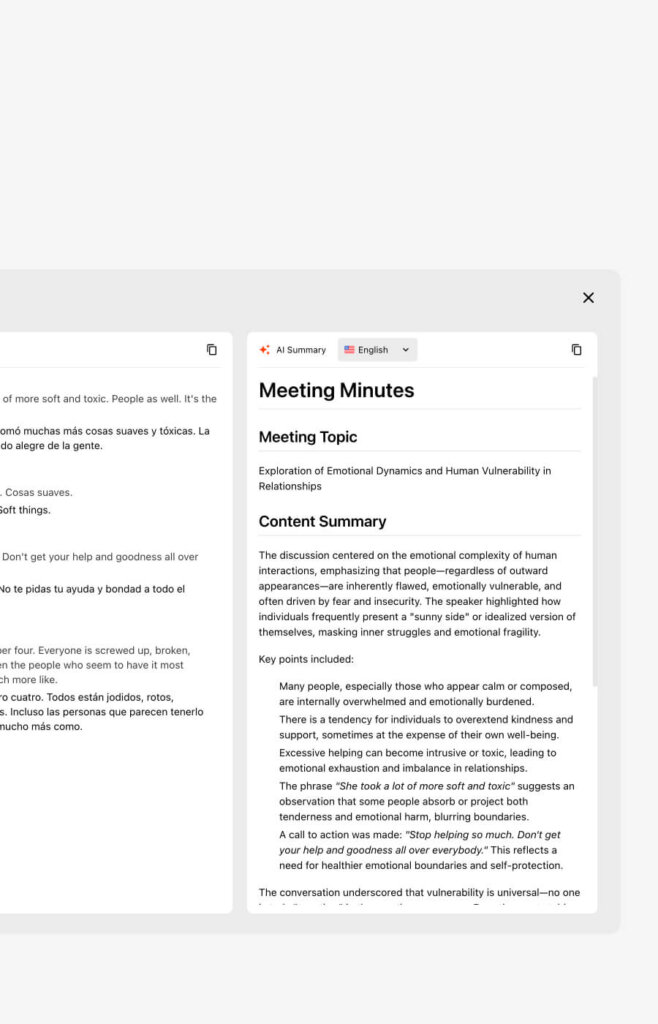
Waktu yang dibutuhkan: Langsung (otomatis)
Laporan Pasca-Rapat Tersedia Secara Instan:
- Buka dasbor Transynch AI
- Klik “Rapat Terbaru” atau “Riwayat Pertemuan”
- Pilih rapat Anda
- Akses ringkasan otomatis
- Ringkasan poin-poin penting dalam dua bahasa
- Butir-butir tindakan telah diekstrak dan ditetapkan.
- Peserta dan bahasa mereka
- Durasi dan waktu pertemuan
- Unduh transkrip lengkap
- Format PDF dengan atribusi pembicara.
- Cap waktu untuk setiap pertukaran
- Baik teks asli maupun terjemahannya
- Dokumen yang dapat dicari
- Ekspor untuk berbagi tim
- Bagikan PDF kepada peserta
- Impor ke sistem dokumentasi
- Arsip dalam penyimpanan yang sesuai
Cara Menggunakan Terjemahan Langsung: Panduan Khusus Platform
Transync AI + Zoom (Alur Kerja Lengkap)
Pengaturan Lengkap (total 3 menit):
- Open Transync AI di komputer Anda
- Pilih pasangan bahasa: Bahasa Inggris → Bahasa Spanyol (contoh)
- Centang kotak “Audio Komputer”
- Klik “Mulai Terjemahan” tombol
- Buka Zoom dan memulai/bergabung dalam rapat seperti biasa
- Transynch AI secara otomatis mendeteksi Zoom audio
- Lihat terjemahan yang muncul di jendela Transynch AI
- Opsional – Aktifkan Pemutaran:
- Centang tombol “Mulai Pemutaran”
- Klik “Bagikan Layar” di Zoom.
- Centang “Sertakan Suara Komputer”
- Para peserta rapat kini dapat mendengarkan terjemahan bahasa Spanyol.
Selama Rapat:
- Anda berbicara bahasa Inggris dengan lancar.
- Peserta berbahasa Spanyol mendengar terjemahan bahasa Inggris → Spanyol.
- Penutur bahasa Spanyol menjawab dalam bahasa Spanyol.
- Penutur bahasa Inggris mendengar terjemahan bahasa Spanyol → Bahasa Inggris
- Semua berlangsung secara real-time, latensi <100ms
Setelah Pertemuan:
- Klik “Akhiri Terjemahan” di Transync AI
- Lihat transkrip (kedua bahasa)
- Unduh ringkasan rapat AI
- Akses di dasbor Transynch AI
Transync AI + Microsoft Teams (Alur Kerja Lengkap)
Pengaturan Lengkap (total 3 menit):
- Open Transync AI di komputer Anda
- Pilih pasangan bahasa (misalnya, Bahasa Inggris → Bahasa Spanyol)
- Centang kotak “Audio Komputer”
- Klik “Mulai Terjemahan”
- Tim Terbuka dan memulai/bergabung dalam rapat seperti biasa
- Transynch AI secara otomatis mendengarkan ke audio Teams
- Lihat terjemahan di jendela Transynch AI
- Opsional – Aktifkan Pemutaran:
- Centang tombol “Mulai Pemutaran”
- Klik “Bagikan” di Teams
- Pilih “Layar Anda”
- Pilih “Sertakan Audio Sistem”
- Peserta rapat mendengarkan audio yang telah diterjemahkan.
Catatan Penting: Teams secara otomatis mendeteksi Transync AI (tidak seperti Zoom yang membutuhkan kotak audio komputer). Pengaturannya bahkan lebih sederhana.
Transync AI + Google Meet (Alur Kerja Lengkap)
Pengaturan Lengkap (total 3 menit):
- Open Transync AI
- Pilih pasangan bahasa
- Centang kotak “Audio Komputer”
- Klik “Mulai Terjemahan”
- Buka Google Meet biasanya
- Transynch AI mendengarkan secara otomatis
- Lihat terjemahan di jendela Transynch AI
- Opsional – Terjemahan Siaran:
- Centang “Mulai Pemutaran”
- Klik “Presentasi Sekarang” di Meet
- Pilih “Seluruh Layar Anda”
- Pilih “Bagikan Audio”
- Para hadirin mendengarkan terjemahan.
Transync AI + Panggilan Suara WhatsApp (Pengaturan Seluler)
Perbedaan Utama: WhatsApp berjalan di ponsel, sedangkan Transync AI di komputer memerlukan pengaturan khusus.
Pengaturan Lengkap (2 menit):
- Open Transync AI di komputer Anda
- Konfirmasikan sumber mikrofon (mikrofon komputer)
- Klik “Mulai Terjemahan”
- Buka WhatsApp di ponsel Anda
- Memulai atau menerima panggilan suara
- Aktifkan speakerphone di telepon
- Dekatkan telepon ke mikrofon komputer. (atau gunakan speaker Bluetooth)
- Letakkan telepon 6-12 inci dari mikrofon.
- Gunakan speaker Bluetooth untuk perekaman optimal.
- Lihat terjemahan yang muncul di jendela Transynch AI
- Opsional – Dengarkan Pemutaran Audio:
- Centang tombol “Mulai Pemutaran”
- Transync AI berbicara melalui audio yang telah diterjemahkan.
- Selama panggilan:
- Anda berbicara dalam bahasa Anda.
- Penelepon WhatsApp mendengar terjemahannya
- Transynch AI menangkap semuanya.
- Setelah panggilan:
- Klik “Selesai” di Transynch AI
- Dapatkan transkrip + ringkasan segera
Tips Pro untuk WhatsApp:
- Gunakan speaker Bluetooth (penangkapan audio lebih jernih)
- Minimalkan kebisingan latar belakang ruangan
- Bicaralah dengan jelas ke mikrofon telepon.
- Lakukan pengaturan uji dengan panggilan latihan singkat terlebih dahulu.
Cara Menggunakan Terjemahan Langsung: Fitur Lanjutan
Fitur 1: Pengaturan Kata Kunci & Konteks (Untuk Akurasi Khusus)
Kapan digunakan:
- Pertemuan teknis (teknik, medis, hukum)
- Negosiasi industri (kontrak dengan ketentuan khusus)
- Diskusi akademis (terminologi penelitian)
- Diskusi bisnis dengan kosakata khusus.
Cara mengkonfigurasi:
Contoh 1 – Pertemuan Rekayasa Perangkat Lunak:
- Buka Pengaturan → Kata Kunci & Konteks
- Tambahkan Kata Kunci: “API, microservices, deployment, Docker, CI/CD, GitHub, repository”
- Tambahkan Terjemahan: “API = API (belum diterjemahkan), repository = repositorio”
- Tambahkan Konteks: “Rapat teknis harian rekayasa perangkat lunak”
- Menyimpan
Hasil: Istilah-istilah teknis diterjemahkan dengan sempurna, diskusi umum juga jelas.
Contoh 2 – Diskusi Kemitraan Farmasi:
- Tambahkan Kata Kunci: “biomarker, molekul, persetujuan FDA, uji klinis, paten”
- Tambahkan Terjemahan: “biomarker = biomarker, FDA = FDA (tidak ada terjemahan)”
- Tambahkan Konteks: “Negosiasi kemitraan farmasi dengan fokus regulasi”
- Menyimpan
Hasil: Istilah farmasi khusus akurat, bahasa hukum tepat.
Fitur 2: Tampilan Layar Ganda (Memahami Kedua Bahasa)
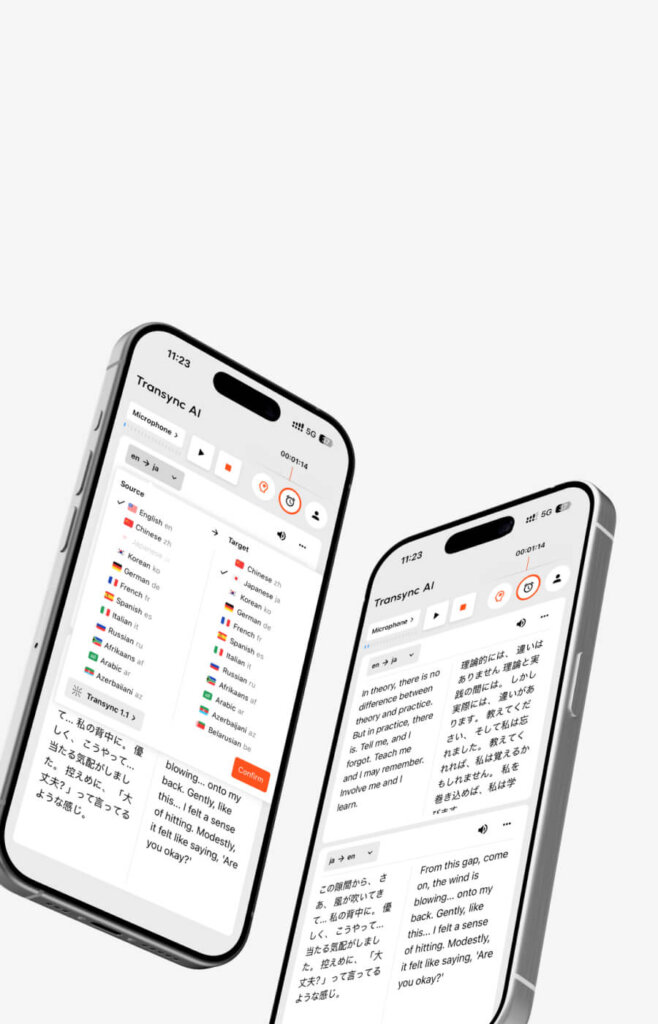
Apa yang ditunjukkannya:
- Sisi kiri: Bahasa asli (apa yang dikatakan orang tersebut)
- Sisi kanan: Bahasa terjemahan (arti terjemahan)
- Disinkronkan secara waktu nyata
Mengapa menggunakannya:
- Pemahaman yang lebih baik (membaca + mendengar)
- Verifikasi keakuratan terjemahan
- Membantu penutur non-asli untuk memahami dengan lebih baik.
- Untuk presentasi (audiens membaca bersama)
Cara mengaktifkan:
- Selama rapat, cari tombol "Layar Ganda" di Transynch AI.
- Aktifkan sakelar
- Transync AI menampilkan teks asli dan terjemahan secara berdampingan.
Contoh kasus:
- Menyajikan ketentuan kontrak (kedua belah pihak melihat kata-kata yang persis sama)
- Penjelasan teknis (kode terlihat + terjemahan)
- Sesi pelatihan (siswa membaca + mendengarkan)
- Negosiasi (hindari salah paham)
Fitur 3: Ringkasan Rapat AI (Dokumentasi Otomatis)
Apa yang dihasilkannya secara otomatis:
- Ringkasan dwibahasa (asli + bahasa Anda)
- Poin-poin diskusi utama yang disarikan
- Poin-poin tindakan dengan penerima tugas
- Langkah selanjutnya telah diidentifikasi.
- Peserta dan cap waktu
Cara mengakses:
- Setelah rapat berakhir, klik “Akhiri Terjemahan” di Transync AI.
- Buka dasbor Transynch AI
- Klik “Rapat Terbaru”
- Pilih rapat Anda
- Gulir ke “Ringkasan AI”
- Tinjau, unduh sebagai PDF, atau bagikan dengan tim.
Waktu yang dihemat:
- Pertemuan 60 menit: menghemat waktu dokumentasi 20-30 menit
- 20 pertemuan/minggu: menghemat 6-10 jam/minggu
Fitur 4: Transkrip Waktu Nyata (Rekaman yang Dapat Dicari)
Tersedia selama rapat:
- Panel transkrip langsung menampilkan semua yang dikatakan.
- Baik teks asli maupun terjemahannya
- Nama-nama pembicara disebutkan
- Cap waktu untuk setiap pertukaran
- Dapat dicari secara real-time
Cara mencari:
- Selama rapat, buka Transync AI.
- Klik tab “Transkrip”
- Gunakan Ctrl+F (atau Cmd+F di Mac) untuk mencari
- Cari kata kunci (misalnya, “anggaran”, “jangka waktu”, “persetujuan”)
- Lihat semua penyebutan secara instan
- Klik hasil untuk langsung menuju ke stempel waktu tersebut.
Cara Menggunakan Terjemahan Langsung: Pemecahan Masalah
Masalah 1: Latensi Terjemahan Tampaknya Tinggi
Gejala: Memperhatikan adanya jeda 1-2 detik antara ucapan dan terjemahan.
Kemungkinan Penyebab:
- Koneksi internet lambat (<10 Mbps upload)
- CPU komputer kelebihan beban
- Mikrofon menangkap sumber audio yang salah.
Solusi:
- Tutup aplikasi lain mengonsumsi CPU
- Periksa kecepatan internet (membutuhkan kecepatan 10+ Mbps)
- Verifikasi sumber mikrofon dalam pengaturan Transynch AI
- Mulai ulang Transync AI dan pertemuan
- Gunakan koneksi kabel. sebagai pengganti WiFi (lebih stabil)
Latensi yang diharapkan:
- Transync AI: <100ms (tidak terasa)
- JotMe: 150-200ms (agak terasa)
Jika mengalami waktu respons >200ms, segera lakukan pemecahan masalah.
Masalah 2: Akurasi Lebih Rendah dari yang Diharapkan
Gejala: Terjemahannya tampak kurang tepat atau istilah teknisnya tidak akurat.
Penyebab:
- Tidak ada pengaturan kata kunci/konteks (untuk diskusi teknis)
- Aksen yang sangat kental atau ucapan yang kurang jelas.
- Lingkungan yang berisik
- Ucapan cepat atau gangguan
Solusi:
Solusi cepat:
- Bicaralah lebih perlahan dan jelas.
- Minimalkan kebisingan latar belakang
- Satu pembicara dalam satu waktu.
- Jeda antar kalimat
Perbaikan yang lebih baik:
- Gunakan pengaturan kata kunci/konteks (jika bersifat teknis)
- Tambahkan istilah khusus industri + konteks
- Mulai ulang terjemahan
- Uji ulang dengan pengaturan baru
Masalah 3: Kotak “Audio Komputer” Tidak Berfungsi
Gejala: Transync AI tidak merekam audio rapat dari Zoom/Teams/Meet.
Larutan:
- Verifikasi bahwa Transync AI telah memilih mikrofon yang benar.
- Buka Pengaturan AI Transynch
- Periksa perangkat “Input Audio”
- Seharusnya menampilkan input audio default komputer Anda.
- Kotak centang “Audio Komputer” sudah dicentang. ✅
- Verifikasi izin mikrofon
- macOS: Pengaturan → Privasi & Keamanan → Mikrofon → Izinkan Transync AI
- Windows: Pengaturan → Privasi & Keamanan → Mikrofon → Izinkan Transync AI
- Mulai ulang Transync AI (tutup sepenuhnya dan buka kembali)
- Uji dengan panggilan sederhana (pertemuan tidak penting)
Masalah 4: Orang Lain Tidak Dapat Mendengar Audio Terjemahan
Gejala: Anda melihat terjemahan, tetapi peserta rapat tidak mendengarnya.
Larutan:
Untuk Zoom:
- Pastikan tombol “Mulai Pemutaran” diaktifkan ✅
- Klik “Bagikan Layar” di Zoom.
- Pilih “Sertakan Suara Komputer” ✅
- Para hadirin sekarang akan mendengar terjemahannya.
Untuk Tim:
- Pastikan tombol “Mulai Pemutaran” diaktifkan ✅
- Klik “Bagikan” di Teams
- Pilih “Layar Anda”
- Centang “Sertakan Audio Sistem” ✅
- Para hadirin harus mendengar terjemahannya.
Untuk Google Meet:
- Centang “Mulai Pemutaran” diaktifkan ✅
- Klik “Presentasikan Sekarang”
- Pilih “Seluruh Layar Anda”
- Centang “Bagikan Audio” ✅
- Para hadirin harus mendengar terjemahannya.
Poin Penting: “Mulai Pemutaran” harus diaktifkan DAN Anda harus berbagi layar dengan audio agar orang lain dapat mendengar terjemahannya.
Masalah 5: Audio WhatsApp Tidak Terekam
Gejala: Transync AI tidak mendengar audio panggilan suara WhatsApp.
Larutan:
- Pastikan speakerphone AKTIF. di ponsel Anda (penting)
- Dekatkan telepon ke mikrofon komputer. (Jarak 6-12 inci)
- Gunakan speaker Bluetooth (lebih baik daripada speaker ponsel)
- Verifikasi mikrofon di pengaturan Transynch AI. adalah sumber yang benar
- Mikrofon uji di Transynch AI sebelum panggilan
- Minimalkan kebisingan latar belakang di dalam ruangan
- Uji dengan panggilan latihan Pertama
Pengaturan Terbaik untuk WhatsApp:
- Telepon dalam mode speakerphone.
- Speaker Bluetooth berjarak 6-12 inci dari mikrofon komputer.
- Ruangan yang tenang (minimalkan kebisingan latar belakang)
- Mikrofon AI Transynch diatur sebagai input sistem default.
Cara Menggunakan Terjemahan Langsung: Praktik Terbaik
Praktik Terbaik 1: Lakukan Pengujian Sebelum Pertemuan Penting
Kapan: Lakukan ini 24 jam sebelum pertemuan penting.
Tangga:
- Jadwalkan panggilan uji coba dengan kolega.
- Keduanya memungkinkan terjemahan langsung.
- Pastikan latensi dapat diterima (diharapkan <100ms)
- Periksa kualitas dan akurasi suara.
- Uji pengaturan kata kunci jika menggunakan istilah khusus.
- Verifikasi kompatibilitas platform (Zoom/Teams/Meet berfungsi)
- Uji coba berbagi layar dengan audio.
Mengapa: Hindari masalah teknis selama panggilan penjualan atau negosiasi penting.
Praktik Terbaik 2: Berbicara dengan Jelas untuk Akurasi yang Lebih Baik
Menghindari: ❌ Bergumam atau berbicara terlalu cepat ❌ Suara bising di latar belakang ❌ Saling menyela (beberapa pembicara secara bersamaan) ❌ Pengucapan tidak jelas
Alih-alih: ✅ Berbicara secara alami namun jelas ✅ Lingkungan yang tenang (minimalkan kebisingan latar belakang) ✅ Satu pembicara dalam satu waktu ✅ Gunakan kata kunci/konteks untuk istilah khusus ✅ Beri jeda antar kalimat
Praktik Terbaik 3: Gunakan Pengaturan Kata Kunci HANYA untuk Diskusi Khusus
Kapan harus menetapkan kata kunci: Pertemuan teknis, hukum, medis, dan negosiasi. Kapan TIDAK perlu mengatur kata kunci: Percakapan umum, pertemuan santai
Mengapa: Pengaturan kata kunci membutuhkan waktu 2-5 menit tetapi memberikan manfaat minimal untuk percakapan santai. Gunakan hanya untuk kasus penggunaan khusus di mana akurasi sangat penting.
Praktik Terbaik 4: Verifikasi Akurasi Terjemahan
Untuk diskusi penting:
- Pantau transkrip langsung selama pertemuan
- Periksa istilah-istilah kunci diterjemahkan dengan benar
- Jika terjadi kesalahan:
- Susun ulang kalimat tersebut
- Gunakan bahasa yang lebih sederhana.
- Tambahkan konteks
- Setelah pertemuan:
- Transkrip ulasan
- Verifikasi informasi penting
- Lakukan tindak lanjut secara tertulis jika ada keraguan.
Praktik Terbaik 5: Mengelola Ekspektasi Peserta
Sebelum pertemuan, beritahu peserta:
“Hari ini kita menggunakan terjemahan langsung. Ini bekerja secara real-time, jadi Anda akan mendengar terjemahannya secara bersamaan. Jika ada yang kurang jelas, mohon segera minta klarifikasi—jangan menunggu sampai akhir rapat.”
Mengapa: Menetapkan ekspektasi, mencegah kebingungan, mendorong pertanyaan.
Cara Menggunakan Live Translate: Studi Kasus di Dunia Nyata
Kasus Penggunaan 1: Panggilan Penjualan Internasional (melalui Zoom)
Pengaturan:
- Open Transync AI
- Pilih Bahasa Inggris → Bahasa Spanyol
- Periksa “Audio Komputer”
- Klik “Mulai Terjemahan”
- Buka panggilan Zoom seperti biasa.
- Transynch AI mendengarkan secara otomatis.
Selama panggilan:
- Anda berbicara bahasa Inggris (promosi penjualan)
- Calon pelanggan berbahasa Spanyol dapat mendengar terjemahan bahasa Spanyol secara instan.
- Prospek menjawab dalam bahasa Spanyol
- Anda mendengar terjemahan bahasa Inggris secara instan.
- Percakapan alami, latensi <100ms
Setelah panggilan:
- Akses transkrip dalam kedua bahasa.
- Ringkasan tinjauan AI (poin-poin penting + langkah selanjutnya)
- Bagikan catatan dwibahasa dengan tim.
Kasus Penggunaan 2: Rapat Harian Tim Terdistribusi (melalui Teams)
Pengaturan:
- Open Transync AI
- Pilih Bahasa Inggris → Bahasa Spanyol
- Tambahkan kata kunci: “sprint, story points, deployment, QA”
- Tambahkan konteks: “rapat harian rekayasa perangkat lunak”
- Periksa “Audio Komputer”
- Klik “Mulai Terjemahan”
- Buka rapat Teams
Hasil:
- Insinyur berbahasa Spanyol berbicara bahasa Spanyol
- Insinyur berbahasa Inggris mendengar terjemahan bahasa Spanyol → Inggris
- Insinyur berbahasa Inggris berbicara dalam bahasa Inggris.
- Insinyur berbahasa Spanyol mendengar terjemahan bahasa Inggris ke bahasa Spanyol.
- 25% rapat lebih cepat (tanpa kendala bahasa)
- Ringkasan AI mengekstrak poin tindakan secara otomatis.
Kasus Penggunaan 3: Panggilan Suara WhatsApp (dengan Pelanggan)
Pengaturan:
- Buka Transync AI di komputer.
- Klik “Mulai Terjemahan”
- Buka WhatsApp di ponsel
- Mulai panggilan suara
- Aktifkan speakerphone
- Dekatkan ponsel ke mikrofon komputer (atau gunakan speaker Bluetooth)
Selama panggilan:
- Anda berbicara bahasa Inggris (agen dukungan)
- Pelanggan berbicara bahasa Spanyol
- Transynch AI menerjemahkan ke kedua arah.
- Anda dapat melihat terjemahan di jendela Transynch AI.
- percakapan alami
Setelah panggilan:
- Klik “Selesai” di Transynch AI
- Dapatkan transkrip + notulen rapat
- Bagikan dengan tim layanan pelanggan
Kasus Penggunaan 4: Pertemuan Tatap Muka (Berhadapan Langsung)
Pengaturan:
- Open Transync AI
- Pasang mikrofon (menangkap audio ruangan)
- Pasang pengeras suara (menyiarkan terjemahan)
- Pilih pasangan bahasa (Inggris ↔ Spanyol)
- Klik “Mulai”
Selama pertemuan:
- Para peserta berbicara secara alami dalam bahasa mereka.
- Transync AI menampilkan subtitle (asli + terjemahan)
- Siaran audio dalam bahasa target
- Semua peserta dapat mengikuti
Setelah pertemuan:
- Ringkasan AI dalam kedua bahasa
- Transkrip lengkap yang dapat dicari
- Butir-butir tindakan yang diekstrak
🎥 Tonton cara menggunakan Transync AI
👉Pelajari lebih lanjut tentang Transyn AI
Cara Menggunakan Live Translate: Perbandingan Biaya & Platform
| Larutan | Waktu Penyiapan | Biaya Bulanan | Uji Coba Gratis | Latensi | Platform | Terbaik Untuk |
|---|---|---|---|---|---|---|
| Transink AI | <1 menit | $8.99 | 40 menit ✅ | <100ms | Zoom, Teams, Meet, Webex, WhatsApp | Pertemuan profesional |
| JotMe | 2-3 menit | $9 | 20 menit | 150-200 ms | Zoom, Meet, Teams, Webex, LINE | Penggunaan umum |
| Talo | 1 menit | $80+ | TIDAK | 120ms | Zoom, Tim, Bertemu | Perusahaan |
| duniawi | 10+ menit | $500+ | TIDAK | 200ms+ | Zoom, Webex, Teams | Acara besar |
Kesimpulan: Cara Menggunakan Terjemahan Langsung
Penerjemahan langsung tidak lagi rumit atau mahal. Solusi modern seperti Transynch AI membuatnya sangat sederhana:
✅ Kurang dari 1 menit untuk mengaktifkan (Pilih bahasa, klik Mulai) ✅ Latensi <100ms (percakapan alami yang tak terasa) ✅ Akurasi 95%+ (99% pada istilah teknis dengan kata kunci) ✅ Uji coba gratis 40 menit (evaluasi risiko nol) ✅ Dokumentasi otomatis (transkrip + ringkasan) ✅ Berfungsi di semua platform (Zoom, Teams, Meet, Webex, WhatsApp)
Mulailah uji coba gratis Anda hari ini dan rasakan bagaimana terjemahan langsung menghilangkan hambatan bahasa dalam rapat Anda.
IJika Anda menginginkan pengalaman generasi berikutnya, Transink AI memimpin dengan terjemahan real-time bertenaga AI yang membuat percakapan mengalir secara alami. Anda bisa coba gratis Sekarang.